Виджет папок на рабочем столе Windows: полный гид
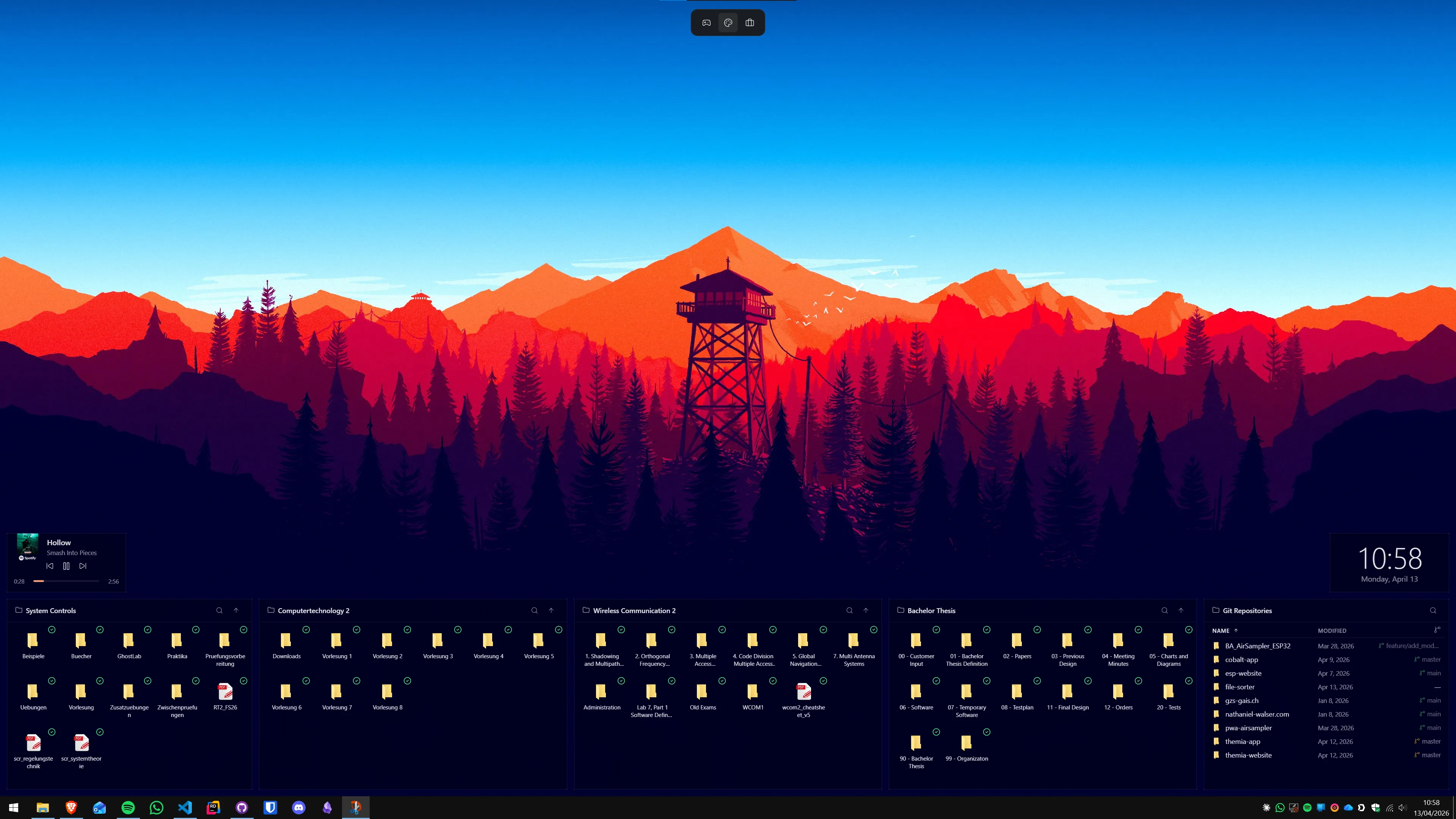
Рабочий стол Windows — это первое, что вы видите каждый день. Но для большинства пользователей он остаётся почти пустым или заваленным иконками. Виджет папок меняет это: содержимое нужных папок отображается прямо на рабочем столе, обновляется в реальном времени и доступно одним кликом — без открытия проводника.
В этой статье рассказываем, как настроить виджет папок на рабочем столе Windows 10 и 11 с помощью Themia, и объясняем, чем он отличается от обычных ярлыков.
Зачем нужен виджет папок на рабочем столе?
Стандартные средства Windows не позволяют постоянно отображать содержимое папки на рабочем столе. Вы можете:
- Разместить ярлык папки на рабочем столе — но это просто иконка, а не содержимое
- Открыть проводник и оставить его поверх других окон — но это занимает ценное место на экране
- Закрепить папку на панели задач — но это тоже только быстрый доступ, не просмотр содержимого
Виджет папок устраняет эту проблему: файлы видны постоянно, без лишних окон.
Как настроить виджет папок в Themia
Шаг 1: Установите Themia
Скачайте Themia с themia.app. Установщик весит менее 10 МБ. После запуска приложения панель виджетов откроется в правой части экрана.
Виджет папок доступен в бесплатной версии — платить ничего не нужно.
Шаг 2: Добавьте виджет папок на рабочий стол
Найдите «Виджет папки» (Folder Widget) в панели виджетов и перетащите его на рабочий стол. Можно также нажать на иконку виджета в панели, чтобы добавить его без перетаскивания.
Шаг 3: Выберите папку
Щёлкните по виджету, чтобы открыть настройки, и укажите папку, содержимое которой хотите отображать. Примеры часто используемых папок:
- Папка «Загрузки» для быстрого доступа к скачанным файлам
- Папка текущего проекта
- Рабочий стол (если хотите видеть его содержимое в виде виджета)
- Папка «Документы» или отдельная рабочая директория
Шаг 4: Настройте вид отображения
Виджет поддерживает четыре режима отображения:
- Список: строки с иконкой и именем файла — компактно и читаемо
- Таблица: колонки на выбор — размер, дата изменения, тип, облачный статус, статус Git и количество элементов — удобно для рабочих папок с документами
- Сетка: плитки с миниатюрами изображений — удобно для папок с картинками или медиафайлами
- Значки: стена иконок
Плотность строк и размер плиток настраиваются, а размер самого виджета можно свободно изменять перетаскиванием краёв.
Шаг 5: Зафиксируйте расположение
После того как разместили виджеты, включите «Блокировку макета» — виджеты перестанут случайно смещаться при работе с рабочим столом. Файлы в виджете по-прежнему будут доступны для открытия.
Практические сценарии использования
Папка «Загрузки»
Виджет с папкой «Загрузки» — пожалуй, самый востребованный вариант. После скачивания файла из браузера вы сразу видите его в виджете на рабочем столе и можете открыть одним кликом, не переключаясь в проводник.
Рабочий проект
Зафиксируйте на рабочем столе папку активного проекта. Все файлы проекта будут видны постоянно, а новые — появляться автоматически при их добавлении.
Несколько папок одновременно
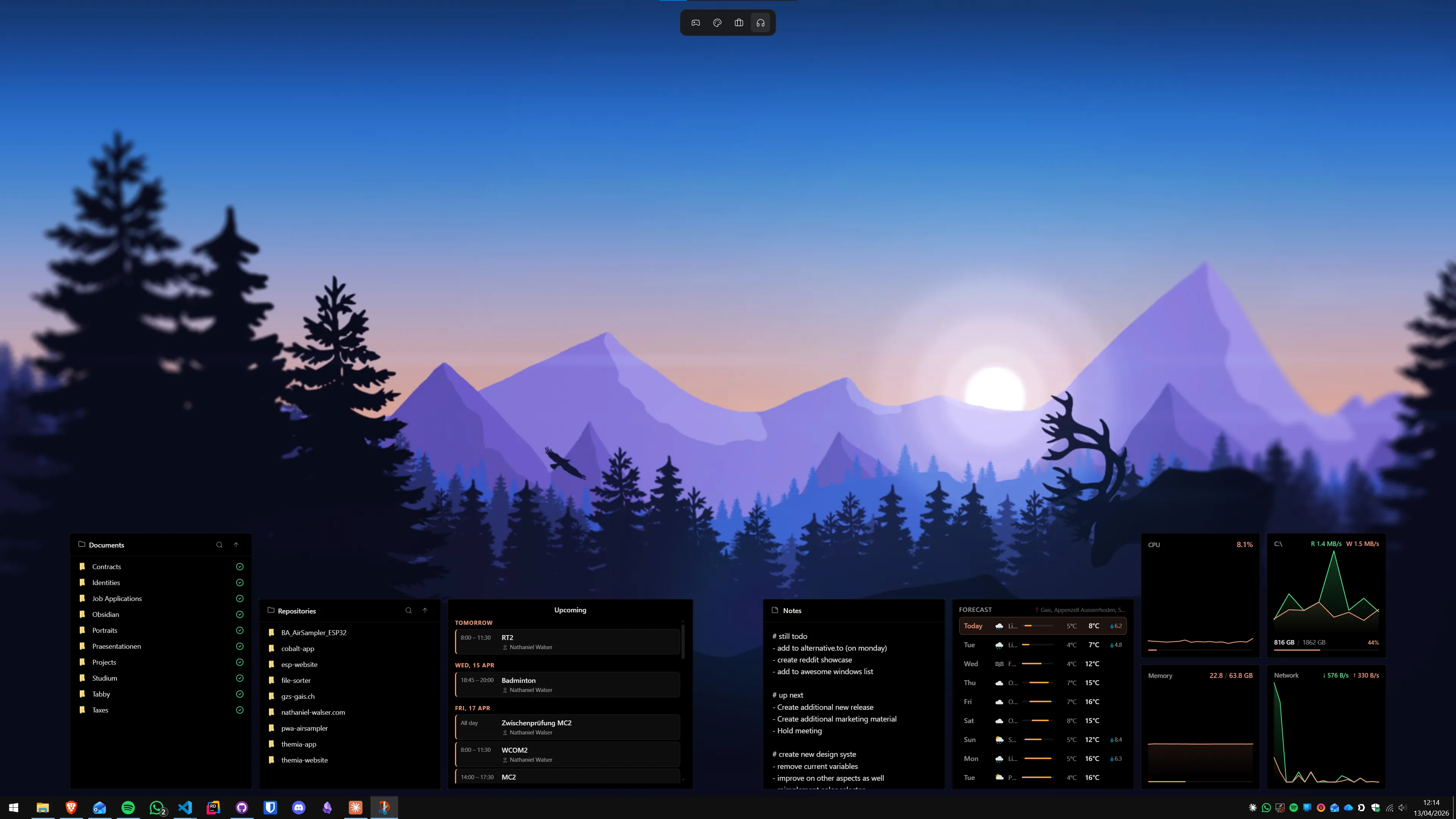
Добавьте несколько виджетов папок для разных директорий. Например, рабочие проекты в одном виджете, личные документы — в другом: одна папка на виджет, для нескольких папок нужно несколько виджетов. В бесплатном плане на рабочем столе помещается до 10 виджетов, в Pro — без ограничений.
Сравнение с другими инструментами
Rainmeter
Rainmeter можно настроить для отображения содержимого папок с помощью специальных скинов. Однако для этого нужно найти или создать подходящий скин и вручную редактировать конфигурационные файлы в формате INI. Themia предоставляет ту же функцию из коробки без какой-либо настройки кода.
Подробное сравнение читайте в нашей статье об альтернативах Rainmeter.
Stardock Fences
Fences — популярный органайзер рабочего стола, который отображает содержимое папок через «порталы папок». Ключевое отличие: Fences раскладывает иконки и файлы по автоматическим правилам. В Themia таких правил сортировки нет — виджет показывает реальную папку и позволяет работать с файлами вручную. Оба инструмента можно использовать одновременно.
Что ещё умеет Themia
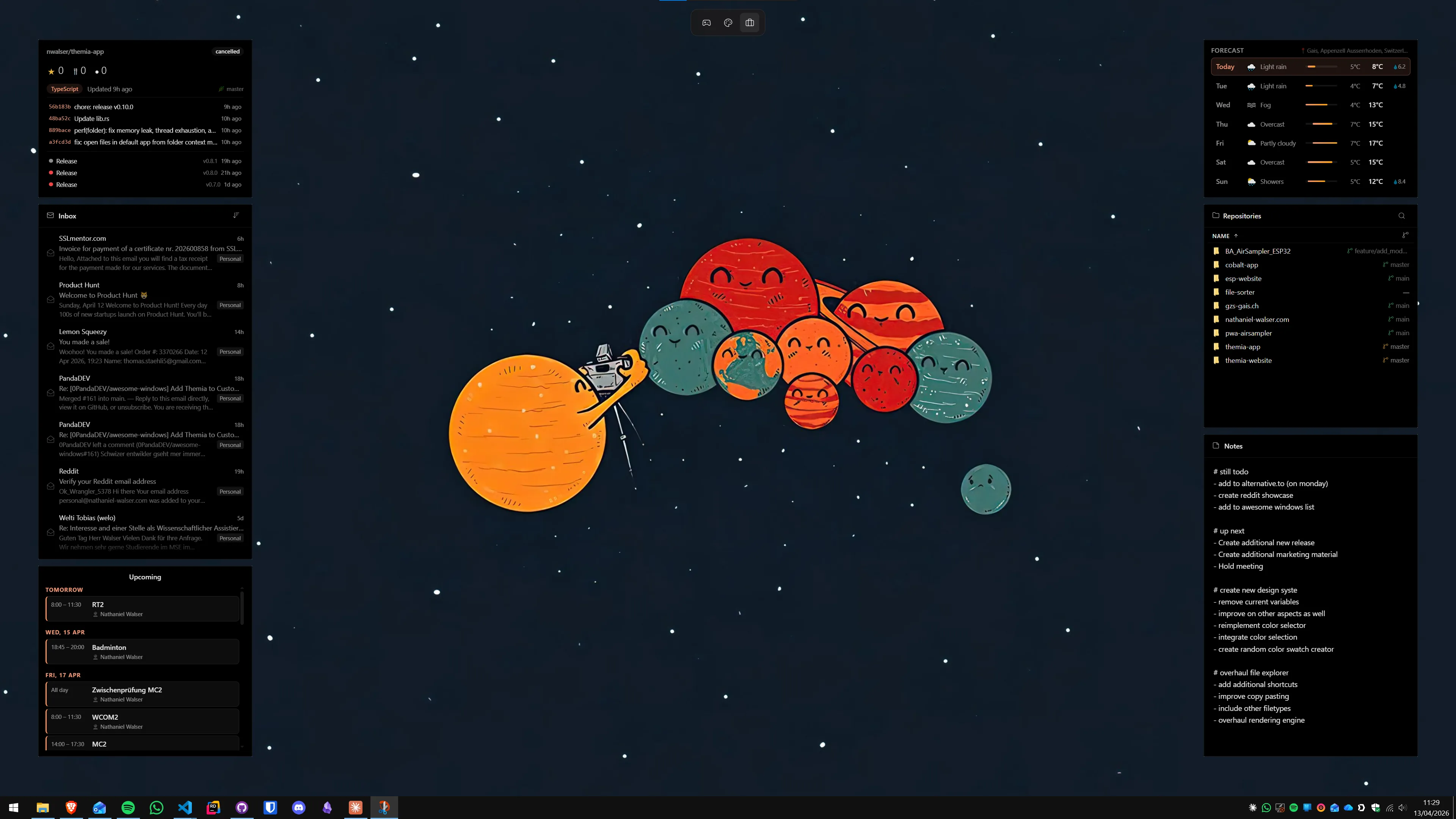
Помимо виджета папок, Themia предлагает набор других виджетов — все типы доступны и в бесплатной версии:
- Погода: текущие условия и прогноз по дням (почасового прогноза нет)
- Часы: цифровые, аналоговые или в две строки, любой часовой пояс
- Статистика системы: CPU, RAM, GPU, диск, сеть
- Заметки: стикеры прямо на рабочем столе
- Электронная почта: непрочитанные письма из Microsoft, Google и IMAP
- Календарь: события из Microsoft, Google и CalDAV
- RSS: новостные ленты на рабочем столе
Обзор всех возможностей и лучших виджетов для Windows вы найдёте в статье о лучших виджетах для рабочего стола Windows 2026 и статье о мониторинге системы на рабочем столе Windows.
Themia Pro: стоит ли покупать?
Виджет папок полностью доступен в бесплатной версии — как и все остальные типы виджетов и полная настройка внешнего вида. Themia Pro стоит $19 (единоразово, без подписки) и снимает лимиты бесплатного плана: неограниченное количество виджетов вместо 10, неограниченное число макетов вместо 2 и до 5 устройств вместо одного.
Для большинства пользователей, которым нужен только виджет папок и базовые виджеты, бесплатной версии более чем достаточно. Pro имеет смысл, если вы хотите превратить рабочий стол в полноценный информационный центр.
Часто задаваемые вопросы
Можно ли бесплатно показывать содержимое папки на рабочем столе Windows?
Да. Виджет папок входит в бесплатную версию Themia — как и все остальные типы виджетов. Установите приложение, перетащите виджет папок на рабочий стол и выберите нужную папку. В бесплатном плане действуют общие лимиты: до 10 виджетов на рабочем столе, 2 макета и 1 устройство; самих типов виджетов и настроек внешнего вида это не касается.
Как часто обновляется виджет папок в Themia?
Виджет папок обновляется автоматически при каждом изменении содержимого папки: добавлении, удалении или переименовании файлов. Никакого ручного обновления не требуется — изменения отображаются мгновенно.
Можно ли открыть файл прямо из виджета папок?
Да. Достаточно щёлкнуть по файлу в виджете — он откроется в соответствующей программе. Нажав на папку, можно перейти в подпапку. Файловый проводник открывать не нужно.
Можно ли разместить несколько виджетов папок на рабочем столе?
Да. Одна папка на виджет, поэтому для нескольких директорий добавьте несколько виджетов — например, «Загрузки», папку текущего проекта и папку с документами одновременно. В бесплатном плане на рабочем столе помещается суммарно до 10 виджетов, в Pro количество не ограничено.
Чем виджет папок Themia отличается от ярлыка папки на рабочем столе?
Ярлык папки на рабочем столе показывает только иконку — чтобы увидеть содержимое, нужно открыть папку. Виджет папок отображает файлы прямо на рабочем столе в виде списка или сетки, обновляется в реальном времени и позволяет открывать файлы одним кликом без перехода в проводник.
Можно ли использовать виджет папок Themia с сетевыми дисками?
Да, при условии что сетевой диск смонтирован в Windows и доступен как обычная буква диска или UNC-путь. Виджет папок работает с любым путём, который Windows может прочитать как файловую систему.
Работает ли Themia на Windows 10 и Windows 11?
Да. Themia работает на Windows 10 и Windows 11. Приложение построено на Tauri и напрямую использует Windows API, поэтому ограничений по версии системы нет. Установщик занимает менее 10 МБ.
Попробуйте Themia сами
Бесплатный тариф в комплекте. Windows 10 и 11. Меньше 10 МБ.
Скачать Themia v0.5.3