2026 年 Windows 11 桌面美化终极指南
每次打开电脑,第一眼看到的就是桌面。一张还算能看的壁纸、几个图标、一条塞满应用的任务栏——这是大多数人的 Windows 默认状态。但只要多花一两个小时,桌面完全可以变成一个让你每天心情好起来的工作空间:干净的布局、顺眼的配色、需要的信息一眼可见。
这篇指南不是那种"下载这个皮肤包就完事"的拼贴教程,而是把 Windows 11 桌面美化拆成五个模块——壁纸、任务栏、图标、小部件、主题,从零搭起来。你可以按顺序做,也可以只挑自己感兴趣的那几步。
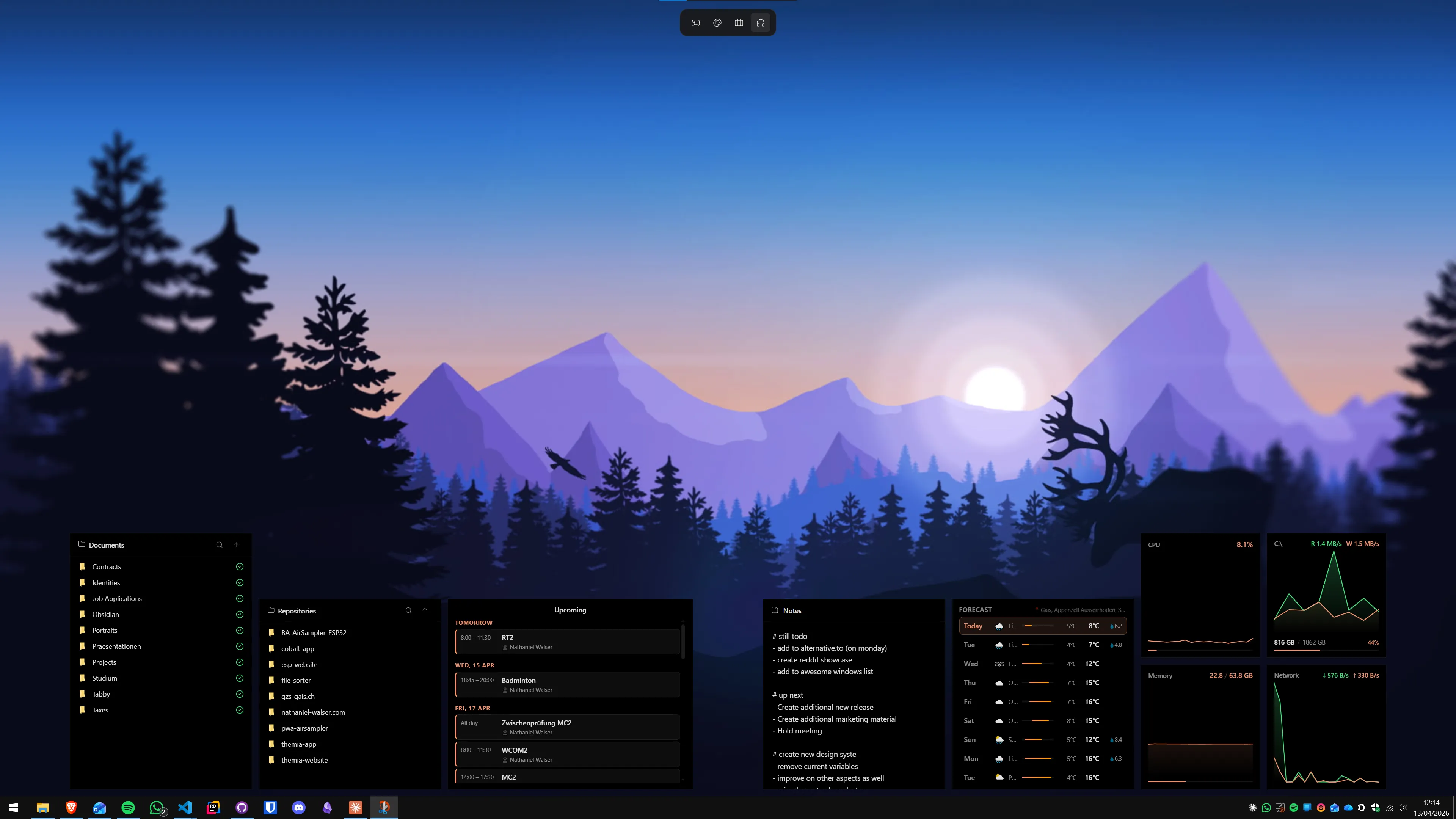
第一步:壁纸和主题色
壁纸是桌面视觉的基底,也是影响后续一切搭配的决定性因素。深色壁纸配浅色小部件(或反过来)对比度最强、信息最易读;如果选的是信息量大的摄影类壁纸,小部件就得尽量透明、少文字,否则桌面会乱成一锅粥。
推荐的壁纸来源:Wallhaven、Unsplash、Pixiv(筛选过的插画类)、微软自带的"聚焦壁纸"。分辨率至少要高于你的显示器分辨率一级——2K 显示器就下 4K 图,避免放大后模糊。
换好壁纸后立刻去"设置 → 个性化 → 颜色",把"强调色"设为"自动",让 Windows 从壁纸中提取主色。这一步很多人忽略,但它决定了开始菜单、任务栏高亮、窗口边框的颜色,是让系统看起来"成套"的关键。
第二步:清理任务栏和开始菜单
Windows 11 的任务栏默认塞了搜索框、Widgets 按钮、Copilot、Teams 聊天、任务视图一大堆。这些图标绝大多数人一天用不到一次,却占据了视觉焦点。右键任务栏 → "任务栏设置",把用不到的全部关掉,只留真正每天点的那几个。
如果想进一步调整,推荐两个工具:
- TranslucentTB(微软商店免费):让任务栏变成透明或模糊玻璃效果,和壁纸融为一体。
- PowerToys(微软官方开源):里面的 FancyZones 可以自定义窗口分屏布局,Command Palette 替代搜索,PowerRename 批量改文件名——和美化相关的不多,但都是日用加分项。
开始菜单方面,Windows 11 原生支持把推荐列表关掉("设置 → 个性化 → 开始",关闭"显示最近添加的应用"和"显示推荐内容"),让开始菜单只剩你真正钉住的图标,干净很多。
第三步:图标和文件整理
桌面堆满图标是视觉噪音的最大来源。两种思路:
思路一:藏起来。右键桌面 → "查看" → 取消勾选"显示桌面图标",桌面立刻清空。需要的时候再勾回来。这招简单粗暴,特别适合只在桌面放临时文件的人。
思路二:分组管理。用 Stardock Fences 或 Nimi Places 把图标圈进半透明的"栅栏"里,按类别分组(工作、游戏、临时下载),既保留了桌面作为工作区的功能,又不会显得乱。Fences 还能根据文件类型自动分拣新图标到对应栅栏,长期维护成本低。
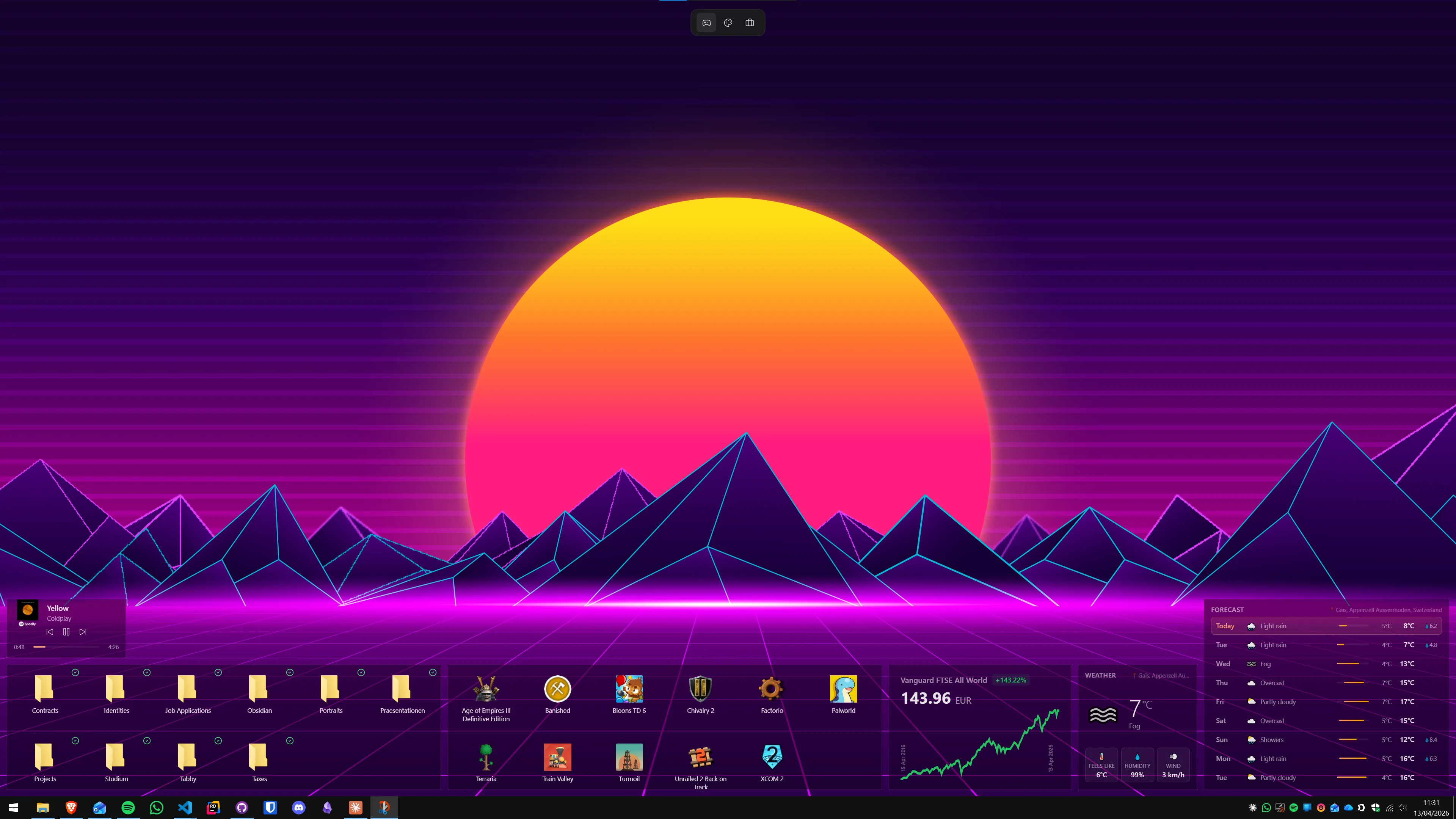
第四步:小部件——让桌面真正"可用"
美化到这一步,桌面已经干净漂亮,但还只是"好看"。小部件是让桌面"好用"的关键——把你每天都要看的信息(天气、日历、待办、CPU 温度、股价、实时汇率)直接放在壁纸上,一眼可见,不用切窗口。
主流方案按照上手难度排序:
- Themia:基于 Tauri 的原生 Windows 小部件应用,安装包不到 10 MB,内置日历、时钟、天气、备忘录、系统监控、股价等组件,拖拽即可布局,免费版就够日常用,一次性 19 美元解锁 Pro。适合想要"开箱即用"、不想花时间调皮肤的人。
- Rainmeter:老牌开源工具,生态最丰富,能做到几乎任何效果——但所有布局、字体、数据源都要自己手动调。学习曲线陡,收益是高度自由。适合愿意折腾、喜欢把桌面当"项目"来做的人。
- 8GadgetPack:把 Windows 7 时代的桌面小工具搬回了 Windows 11,风格偏复古,更新不频繁。适合怀旧用户。
- XWidget:免费为主,中文社区资源多,但近年更新较慢,UI 也略显陈旧。
实际搭配上,新手建议从 Themia 这种开箱即用的工具起步:装上、拖两个组件到想要的位置、调好透明度就行。熟悉之后如果想做更重度的自定义,再加 Rainmeter 也不迟——两者可以共存,互不冲突。
第五步:字体、光标和细节
最后一层是容易被忽略、但一旦改过就回不去的细节:
- 系统字体:Windows 11 默认的微软雅黑在高分屏下观感一般。换成"思源黑体"或"更纱黑体"(Sarasa Gothic)可以明显提升阅读舒适度。Windhawk 等工具可以无侵入地替换系统 UI 字体,不用改注册表。
- 鼠标光标:微软商店里的"光标主题"或 DeviantArt 上的 .cur/.ani 文件可以替换默认光标,让指针和整体风格统一。
- 声音:在"设置 → 声音 → 更多声音设置 → 声音"里切换声音方案,或干脆全部设为"无",避免每次开机提示音打扰工作氛围。
不同风格的搭配建议
极简风:纯色或渐变壁纸(单色最好)、隐藏桌面图标、透明任务栏、只保留一个时钟小部件。配色建议冷灰、米白或墨绿。
赛博朋克 / 科技风:深色壁纸(霓虹 / 故障艺术)、Rainmeter 皮肤(Enigma、Neon)、半透明任务栏、CPU/GPU 监控小部件放右上角。配色用荧光粉 + 青蓝。
生产力风:纯深色或浅灰壁纸、栅栏分组图标、日历 + 待办 + 天气三件套小部件放屏幕右侧,让打开电脑就能看到今天要做什么。
国风 / 水墨风:浅色水墨画壁纸(可以在 Wallhaven 搜 "chinese painting")、米色系小部件、等宽宋体字体、任务栏半透明。配色用米白 + 墨黑 + 一点点朱砂红。
小结
桌面美化不是一次性的工程,而是一个慢慢迭代的过程。先把壁纸、任务栏、图标这三层基础做好,再根据自己的使用习惯加小部件,最后调字体和细节。大多数人卡在的不是"不知道怎么做",而是一上来就想做"终极桌面",结果下载了一堆皮肤互相冲突。
如果你想跳过 Rainmeter 的学习曲线、直接拿到一套能用的小部件,可以看看 Themia——免费版就支持所有常用组件,Pro 版一次性付费,没有订阅。更多 Windows 桌面相关的教程可以回到 博客首页继续看。
常见问题
Windows 11 自带的"微件面板"可以直接做桌面美化吗?
Widgets Board(微件面板,Win+W)只是一个从屏幕左侧滑出的浮层,里面是微软预设的新闻、天气、日历卡片,既不能固定在桌面壁纸上,也不支持自定义透明度、字体或布局。它更像是手机上的"负一屏",而不是真正意义上的桌面小部件。想在壁纸上放常驻的组件,还是得用 Rainmeter、Themia 这类第三方工具。
美化桌面会不会让 Windows 变卡?
取决于你用的工具。Rainmeter 本身很轻,但复杂皮肤(尤其是带动态背景、粒子特效、实时音频可视化的)会占用明显的 CPU 和显存;Wallpaper Engine 的动态壁纸也会持续耗电。如果你是轻薄本或者老机器,建议选择静态壁纸 + 原生小部件(比如 Themia 这种基于 Tauri、安装包不到 10 MB 的应用),整体开销比一整套 Rainmeter 皮肤小得多。
小白第一次美化,应该从哪一步开始?
先改壁纸和主题色,这是投入产出比最高的一步。打开"设置 → 个性化",选一张自己顺眼的壁纸,再把强调色调成壁纸里的主色调,视觉统一度立刻提升。第二步是整理任务栏——取消搜索框、把图标居中或靠左按个人喜好调整。第三步才考虑加小部件、换图标包、装 Rainmeter 皮肤。别一开始就堆二十个组件,很容易踩坑。
Rainmeter 的皮肤那么多,新手怎么选?
优先选下载量高、最近一年有更新、在 DeviantArt 或 r/Rainmeter 上评价稳定的皮肤。像 Mond、Enigma、Monstercat Visualizer 都是老牌选择,资源占用可控、文档齐全。避免下载那些压缩包里塞了十几个 .exe 或要求关闭杀毒软件的皮肤——Rainmeter 皮肤本身只是 .rmskin 格式,不应该需要额外的可执行文件。
我想要"苹果风"或者"极简"的桌面,具体怎么搭?
极简风的核心是"减法":纯色或低对比度壁纸、隐藏桌面图标(右键桌面 → 查看 → 取消勾选"显示桌面图标")、任务栏设为自动隐藏、只保留一两个真正每天看的小部件(比如时钟和天气)。如果想要偏 macOS 的观感,可以配合 TranslucentTB 让任务栏半透明、用圆角壁纸、再加一个居中的 dock 工具(比如 RocketDock 或 MyDockFinder)。
这些美化工具会不会有安全或隐私风险?
Rainmeter、PowerToys、Stardock Fences、Themia 这些主流工具都来自公开、可查证的开发者(Rainmeter 和 PowerToys 本身就是开源项目,源码可以自行审计;Themia 和 Fences 是商业软件,从各自官网下载即可)。风险主要来自两个地方:一是从非官方渠道下载的皮肤或主题包可能夹带后门,建议只从官网、GitHub、微软商店下载;二是那些要求关闭 UAC 或深度改系统文件的"破解版主题",稳定性和安全性都难保证。正规工具走官方渠道就好。