Windows 11 桌面小工具合集:时钟、日历、天气组件全指南(2026)
Windows 7 时代的桌面小工具(Gadgets)是很多人对「好用桌面」的第一印象:时钟、日历、天气、CPU 表贴在壁纸右侧,抬眼就能看到。微软从 Windows 8 起把这套东西砍掉了,Windows 11 虽然回归了「小组件」,但塞进了一块从任务栏弹出的固定面板里,关掉就没了,还夹带一堆 MSN 资讯。
好消息是,把小工具真正放回壁纸上这件事,2026 年比任何时候都简单。这篇文章按组件类型而不是按软件来整理:时钟、日历、天气、系统监控、待办、股票六大类,每一类说清楚它能显示什么、哪款工具提供、怎么配。文末有六款主流工具的横向对比表和三套可以直接抄的桌面配方。
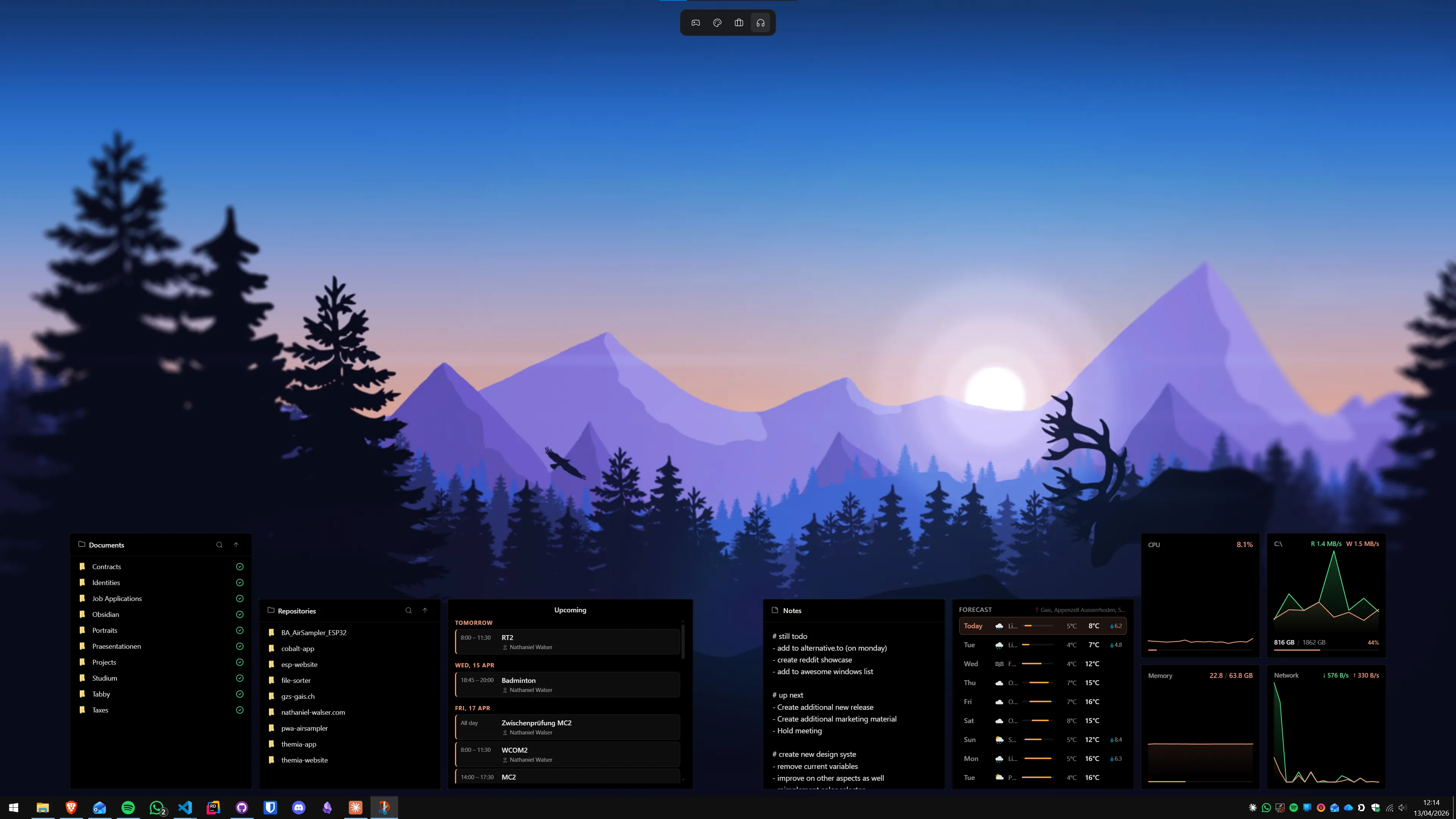
先说清楚:Windows 11 自带的小组件不算桌面小工具
点击任务栏最左侧的小组件图标,会从屏幕左侧滑出一块面板,里面有天气、日历、待办、体育、资讯。它免费、和微软账户打通、开箱即用,这些都是优点。
但它有三个绕不过去的限制:一是它不在桌面上,是一块浮层,点空白处就收起,你没法把天气固定在壁纸右上角;二是宽度固定,不能调整大小和位置;三是资讯流去不干净,即使关掉推荐内容,面板的主体依然是微软的内容分发位,而不是你的信息看板。
所以如果你搜「windows11 桌面小工具」是想要 Windows 7 那种贴在壁纸上的效果,自带面板不是答案,往下看。
六款主流工具横向对比
下表是 2026 年仍在维护、可以放心安装的六款方案。「•」表示原生提供该类组件,「皮肤」表示需要找社区皮肤才能实现。
| 工具 | 时钟 | 日历 | 天气 | 系统监控 | 待办 | 股票 | 价格 |
|---|---|---|---|---|---|---|---|
| Windows 11 小组件面板 | — | • | • | — | • | • | 免费(不在桌面上) |
| Themia | • | • | • | • | • | • | 免费版 · Pro $19 买断 |
| Rainmeter | 皮肤 | 皮肤 | 皮肤 | 皮肤 | 皮肤 | 皮肤 | 免费开源 |
| 8GadgetPack | • | • | • | • | — | — | 免费 |
| Widget Launcher | • | • | • | • | — | • | 免费含广告 · 可付费去广告 |
| TrafficMonitor | — | — | — | • | — | — | 免费开源 |
简单概括:Themia 覆盖面最全且不用配置;Rainmeter 什么都能做但什么都要自己搭;8GadgetPack 是 Windows 7 原味复刻;Widget Launcher 在微软商店里一键装;TrafficMonitor 只做系统监控,但做得极好。
1. 时钟组件
最基础也最常被低估的一类。任务栏右下角当然有时间,但字号小、缩在角落,全屏应用运行时完全看不见。桌面时钟组件解决的是「抬眼即看」这件事。
能显示什么:大字号时间和日期、星期、秒数,指针式表盘,以及多时区并排。跨时区协作的人通常会摆三个:本地、对方总部、UTC。
哪款提供:Themia 的时钟小部件是大而清晰的时间和日期,可以按需添加多个时钟对应不同时区;8GadgetPack 里有经典指针式模拟时钟和世界时钟,是最接近 Windows 7 观感的选择;Rainmeter 的时钟皮肤数量最多,从极简数字到仿真机械表盘都有。另外 Windows 11 22H2 起可以在「设置 → 个性化 → 任务栏 → 任务栏行为」勾选任务栏时钟显示秒数,零安装。
四种方案的完整配置步骤见 Windows 桌面时钟小部件完整教程(2026)。如果你的需求专门是多时区,如何在 Windows 11 桌面显示多个时区时钟 讲得更细。
2. 日历组件
时钟的天然搭档。桌面日历分两种,需求完全不同:一种是纯月历,只想看日期和星期几,不接任何账号;另一种是日程日历,要显示今天有什么会。
能显示什么:月视图(高亮今天)、周视图、议程列表,以及即将到来的事件标记。
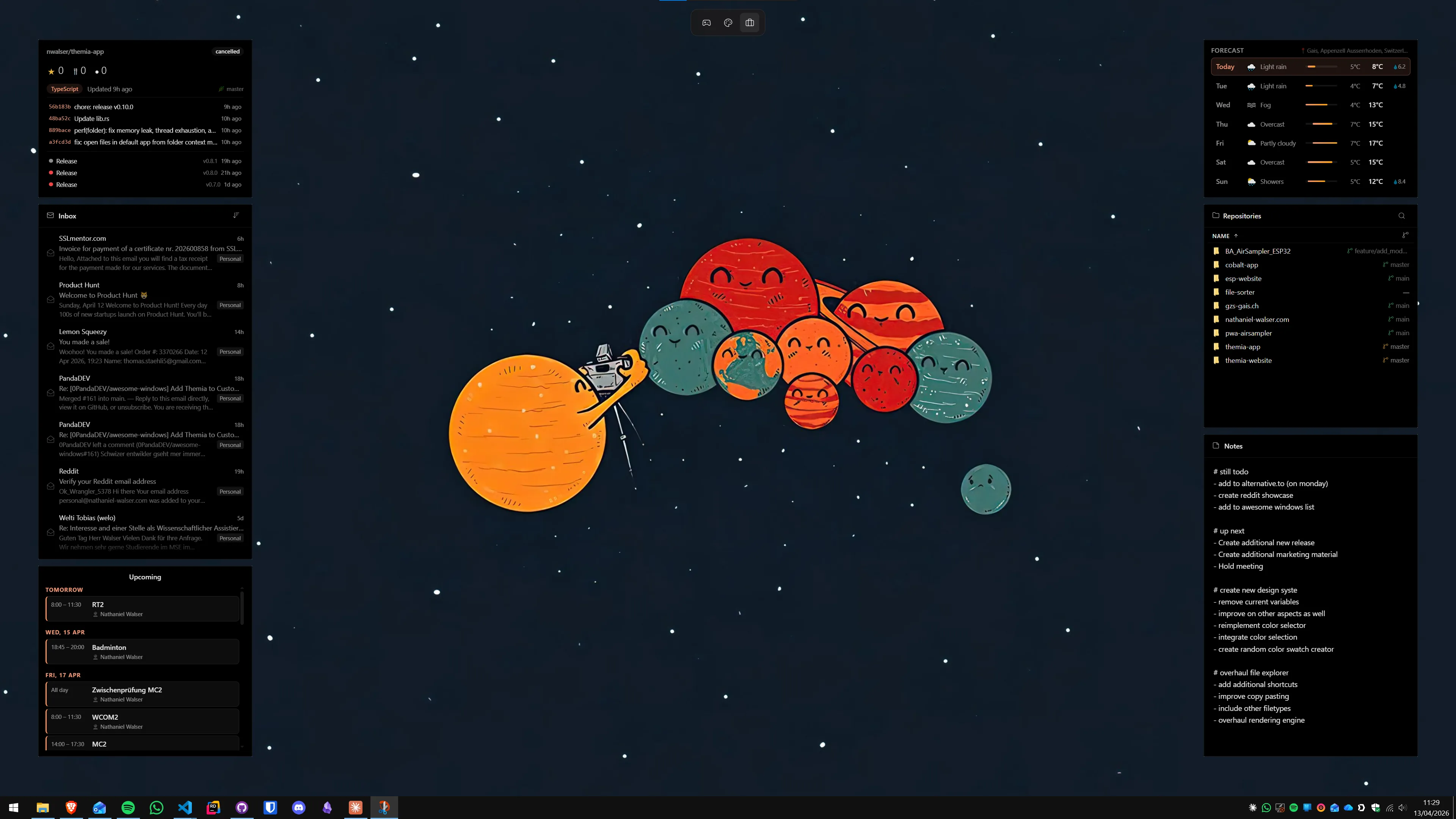
哪款提供:Themia 的日历小部件提供月、周、议程三种视图切换,月视图会高亮今天并标记即将到来的事件;日程数据来自 Microsoft 账户(Outlook / Microsoft 365)授权,不支持 Google 日历,这一点先说清楚免得白装。8GadgetPack 的日历小工具是纯月历,不联网也不接账号,反而适合只想看日期的人。Rainmeter 可以通过皮肤读取 ICS 订阅链接,灵活但要动手。
完整对比和配置见 如何在 Windows 桌面上显示日历小部件(2026)。
3. 天气组件
使用频率最高的一类。查天气这件事的成本本来就低(手机一眼),但桌面天气组件的价值在于你没打算查的时候它告诉你——比如下午三点看到晚上有雨,才想起带伞。
能显示什么:当前气温、体感温度、湿度、风速风向;以及未来数天的最高最低温和状况图标。
哪款提供:Themia 分成两个小部件——「天气」显示任意地点的当前状况(气温、体感、湿度、风),「天气预报」显示最高最低温与状况图标,可以自己选显示几天。Windows 11 自带面板的天气卡片数据来自 MSN,够用但只能在面板里看。8GadgetPack 和 Widget Launcher 都有天气小工具。国内用户如果对预报精度要求高,Rainmeter 社区有对接和风天气等国内数据源的皮肤,需要自己申请 API key。
各方案的取舍见 如何在 Windows 桌面上显示天气(2026)。
4. 系统监控组件
如果你会因为「风扇突然狂转」而去开任务管理器,这一类组件就是为你准备的。它把答案提前放在桌面上。
能显示什么:CPU 使用率和当前频率、内存占用(GB 和百分比)、GPU 使用率与显存、磁盘读写吞吐和剩余空间、上下行网速。好的实现都会带一条迷你趋势图,因为瞬时数字没有意义,趋势才有。
哪款提供:Themia 把这些拆成独立小部件(CPU、内存、GPU、磁盘、网络),每个都带迷你趋势图,可以只放你关心的那两三个。TrafficMonitor(开源项目,GitHub 上的 zhongyang219/TrafficMonitor)是国内用得最多的方案,桌面悬浮窗显示网速、CPU 和内存,也支持嵌进任务栏显示,1.80 版之后还加了基于 LibreHardwareMonitor 的温度和频率监控——如果你只要监控这一类,它是最专的。8GadgetPack 里有经典的 CPU 表和网络监视器。Rainmeter 的 HWiNFO 联动皮肤能读到最细的传感器数据,代价是配置最麻烦。
逐项配置见 Windows 11 桌面系统监控小部件教程(2026);只关心网速的话看 Windows 桌面显示网速小部件教程(2026)。笔记本用户还可以加一个电池组件,见 Windows 桌面电池小部件完整教程(2026)。
5. 待办与便签组件
这一类的逻辑和前面几类不同:时钟天气是「被动接收」,待办是「主动录入」。所以它对交互的要求更高——如果添加一条任务需要三次点击,你就不会用它。
能显示什么:任务清单(新建、勾选、删除),以及纯文本便签。
哪款提供:Themia 的待办小部件就是一个每日任务清单,直接在桌面上创建、勾选、删除,不用切应用;便签小部件则是纯文本,把想法钉在壁纸上。Windows 自带的「便笺」(Sticky Notes)本身就是桌面便签,免费且同步到微软账户,只是外观不可定制。8GadgetPack 也有便签小工具。Rainmeter 有社区待办皮肤,但多数需要手动编辑文本文件,体验不如原生实现。
需要提前说明:Themia 没有番茄钟、习惯打卡、倒计时或定时关机这类组件。如果你要的是这些,桌面小工具软件不是正确的方向,去找专门的应用更省事。
待办小部件的完整用法见 Windows 桌面待办事项小部件完整教程(2026)。

6. 股票与行情组件
盯盘软件的问题是它必须是一个前台窗口,而你上班时不方便一直开着。桌面行情组件的价值就在于它不占任务栏、不弹窗、余光可见。
能显示什么:自选股代码列表、实时价格、日内涨跌幅;加密货币同理。
哪款提供:Themia 的股票小部件支持添加多个代码,显示当前价格和涨跌幅,股票和加密货币都能跟踪。A 股代码通常要带交易所后缀(如 600519.SS、000001.SZ),不同数据源对 A 股的覆盖程度有差异,建议装完先实测两只票。Widget Launcher 也有股票小工具。Rainmeter 可以自行抓接口,理论上什么市场都能接,前提是你愿意写配置。
A 股场景的三种方案对比和代码格式说明见 Windows 桌面显示 A 股股价小部件(2026 完整教程);只看币价的话见 Windows 桌面显示加密货币价格小组件指南(2026)。
还有这些:文件夹、RSS、音乐、图库
上面六类覆盖了绝大多数搜索需求,但组件生态还有几个值得一提的:
- 文件夹组件——把任意文件夹钉在桌面上,直接浏览、拖放、重命名、打开,不用开资源管理器。桌面图标多到失控的人应该先装这个,配置方法见 Windows 11 桌面文件夹小组件。
- RSS 组件——把订阅源的标题铺在桌面上,用来替代那种「不知不觉刷半小时」的资讯 App。见 Windows 桌面 RSS 订阅小部件完整教程(2026)。
- 正在播放——显示并控制任何向 Windows 报告状态的媒体应用的播放,不用切回播放器窗口。
- 图库——任意图片文件夹的轮播,等于给壁纸加了一块动态相框。
- 计算器——始终可见的简洁计算器,标准和科学两种模式。
三套可以直接抄的桌面配方
组件太多反而没人看。下面三套是实际用起来不会腻的密度。
晨间信息位(最百搭):右上角时钟 → 下方今日日程 → 旁边天气 + 天气预报。三个组件,回答「几点了 / 今天干嘛 / 要不要带伞」,适合绝大多数人。
开发者位:左侧 CPU + 内存 + GPU 竖排,右侧 GitHub 动态 + 待办,底部网络吞吐。跑构建和训练时不用来回切任务管理器。参考 Themia:程序员的 Windows 桌面效率配置指南。
盯盘位:股票组件放视线正中,两侧配时钟(含美股时区)和 RSS 财经源,下方留一个便签记当天的操作理由。
完整的布局规划思路——包括密度、分区和留白——见 把 Windows 桌面变成生产力信息看板(2026)。
装之前要知道的三件事
别装两款功能重叠的。同时开 Themia 和 8GadgetPack 只会让开机变慢、两套时钟打架。选一款主力,缺什么再补单一职责的小工具(比如只补 TrafficMonitor 做监控)。
下载认准官方来源。Rainmeter 用 rainmeter.net,8GadgetPack 用 8gadgetpack.net,TrafficMonitor 用它的 GitHub Releases 页,Widget Launcher 用微软商店。国内的软件下载站经常打包捆绑安装器,桌面工具这类小软件尤其容易中招。
多显示器要提前想清楚。如果你有两块屏,通常会希望主屏干净、副屏堆信息。这需要工具支持按屏幕保存独立布局——Themia 的多显示器独立布局属于 Pro 功能($19 买断,免费版是 2 块屏共 10 个小部件)。多屏配置的整体思路见 Windows 11 双屏多显示器设置完整教程(2026)。
怎么选
- 想要六类组件都齐、不想折腾配置文件 → Themia(免费版够试,Pro $19 买断)。
- 享受折腾本身、对外观有强烈定制欲 → Rainmeter,免费,上限最高。
- 就想要 Windows 7 那套原味小工具 → 8GadgetPack,两分钟装完。
- 只关心网速和硬件占用 → TrafficMonitor,专而轻,还能塞进任务栏。
- 习惯从微软商店装东西、要求最低 → Widget Launcher。
- 偶尔瞄一眼天气和日程就够 → Windows 11 自带面板,不用装任何东西。
整体的桌面美化思路(壁纸、图标、任务栏、主题怎么和小工具配合)见 2026 年 Windows 11 桌面美化终极指南。
常见问题
Windows 11 自带的小组件面板能直接放到桌面上吗?
不能。微软的小组件面板(点击任务栏最左侧的图标弹出)是一块固定宽度的浮层,关闭后就消失,无法拖到壁纸上常驻。想要小工具像 Windows 7 那样直接贴在壁纸上,必须用第三方工具,比如 Themia、Rainmeter、8GadgetPack 或 Widget Launcher。
桌面小工具会不会拖慢电脑或者增加开机时间?
常规使用下影响很小。Themia 全套小部件运行时通常占用 40–80 MB 内存;Rainmeter 配几个简单皮肤不到 30 MB;TrafficMonitor 更轻。真正会拖慢机器的是两类情况:一是 Rainmeter 上写得很糟的社区皮肤(不停轮询硬件或联网),二是同时装三四款功能重叠的小工具软件。开机自启项每多一个,开机就多几百毫秒,建议只保留一款主力工具。
一定要花钱吗?有没有完全免费的方案?
有。Rainmeter 完全免费开源,8GadgetPack 免费,TrafficMonitor 免费开源,Windows 11 自带的小组件面板也免费。Themia 有免费版:2 块屏幕共 10 个小部件,所有类型的小部件都能用,不需要注册账号。只有需要更多小部件数量和多显示器独立布局时才需要 Pro($19 买断,可在最多 5 台自己的设备上使用)。
Themia 的日历小部件能接入 Google 日历吗?
不能。Themia 的日历和邮件小部件走的是 Microsoft 账户(Outlook / Microsoft 365)授权,目前不支持 Google 日历。如果你的日程主要在 Google 日历里,比较现实的做法是先把它订阅到 Outlook 日历,或者改用 Rainmeter 配合日历皮肤自行抓取 ICS 订阅链接。
这些小工具在 Windows 10 上能用吗?
大部分可以。Themia、Rainmeter、8GadgetPack、Widget Launcher、TrafficMonitor 都同时支持 Windows 10 和 Windows 11。唯一的例外是微软自带的小组件面板,它是 Windows 11 才有的功能,Windows 10 上没有。
桌面小工具会被全屏游戏或应用挡住吗?
会。桌面层的小工具位于应用窗口之下,全屏运行游戏或视频时自然看不到。这是设计使然,也是它们不打扰工作的原因。如果你需要在游戏时看网速或硬件温度,那属于叠加层(overlay)的需求,用 TrafficMonitor 的任务栏显示模式或显卡驱动自带的性能叠加更合适。