Windows桌面待办事项小部件完整教程(2026)
在 Windows 桌面上放一个待办清单,听起来是件再简单不过的事——但实际操作起来,你会发现 Windows 本身能做的很有限:便笺(Sticky Notes)没有复选框,微件面板(Win+W)里的 To Do 微件一点击就收起来,根本谈不上"常驻"。
这篇教程整理了 2026 年 Windows 10/11 上四种切实可用的方案,从最快(两分钟上手)到最灵活(完全自定义样式)依次排列,帮你找到最适合自己的那一种。
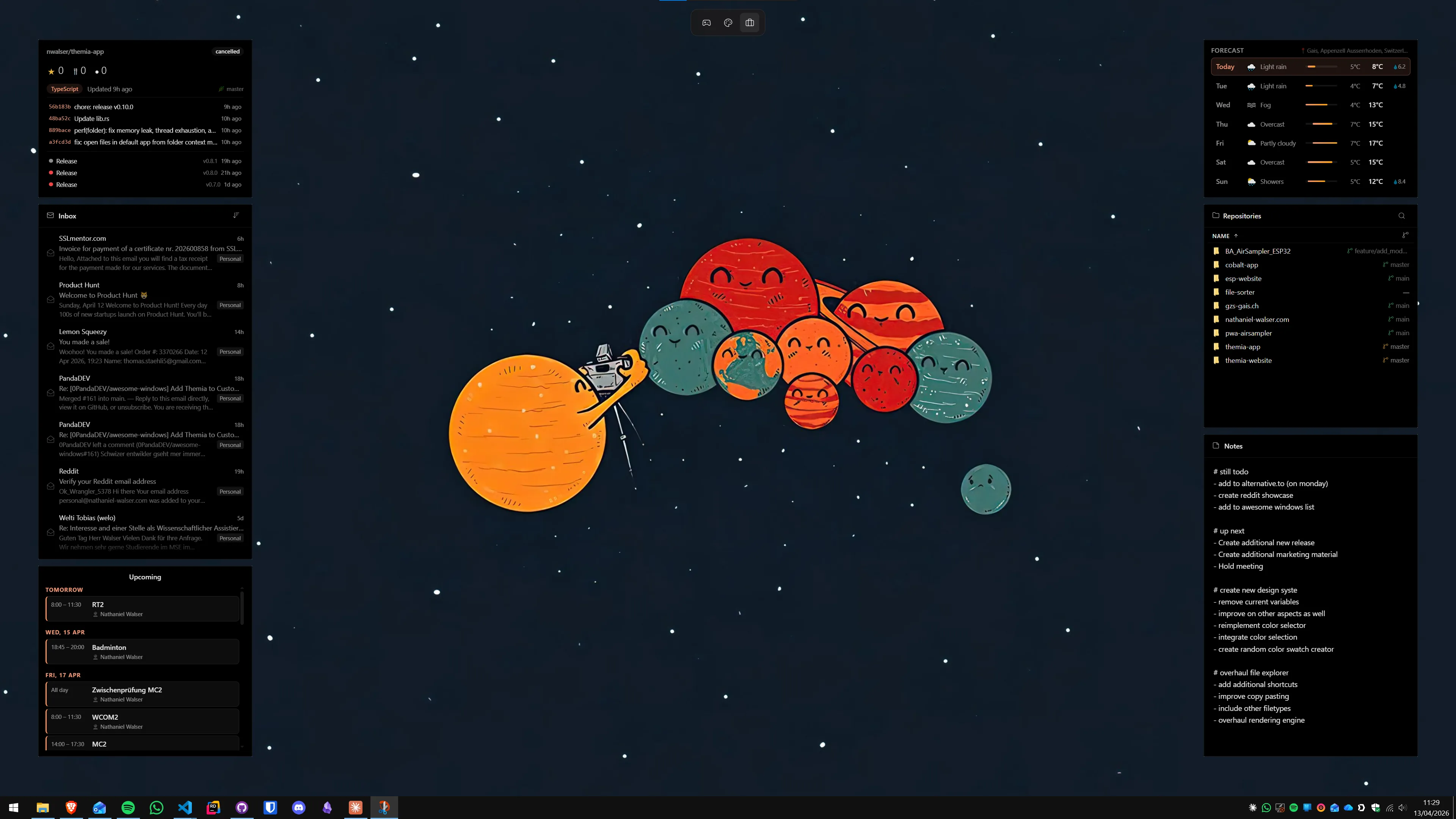
方案一:Windows 便笺(Sticky Notes)——最快,无需安装
Windows 10 和 11 都内置了便笺功能。虽然没有复选框,但对于简单的文字备忘和临时任务列表,已经够用。
- 按 Win 键,搜索"便笺"或"Sticky Notes",打开应用。
- 点击左上角的"+"新建便笺,输入你的任务列表(可以用"-"或"•"手动标记条目)。
- 将便笺窗口拖到桌面上合适的位置,调整大小。便笺会在桌面上保持显示状态,但位于所有应用窗口的下方(桌面层之上)。
- 要让便笺"一直在桌面上",不要关闭便笺应用,只需最小化其他窗口或点击"显示桌面"。
优点:无需安装,打开即用,支持同步到微软账号。
缺点:没有复选框,无法标记完成状态;不是真正的壁纸层常驻,其他窗口打开后会被遮住。
如果你只需要贴几行临时备忘,便笺已经够用。但如果你希望清单始终可见、可以勾选完成项目,往下看。
方案二:Themia 待办小部件——真正常驻壁纸
Themia 是基于 Tauri 的原生 Windows 应用,安装包不足 10 MB,兼容 Windows 10 和 11。其内置的待办事项小部件固定在壁纸层——位于壁纸之上、应用窗口之后,所以只要看得到桌面(例如按 Win+D),清单就在那里,同时也不会像浮动窗口那样挡住你正在用的应用。
- 从 Themia 官网下载并安装 Themia。
- 右键点击桌面(或点击系统托盘中的 Themia 图标)→ 添加小部件 → 待办事项。
- 小部件出现在壁纸上。拖动到合适位置,拖拽边角调整大小。
- 点击小部件底部的"添加任务"一行,它会变成输入框;输入标题后回车即可。完成的任务点一下前面的圆圈即标记为已完成。
- 右键点击小部件 → 小部件设置,可以选择列表来源(纯本地列表,或在应用设置中连接的微软 To Do / Google 任务账号,每个小部件对应一个列表),并调整字体大小、背景透明度和长标题最多换行的行数。
Themia 的待办小部件包含在免费版本中。免费版包含全部小部件类型和完整的自定义选项,限制在数量上:同时最多 10 个小部件、2 个屏幕布局、1 台设备。Pro 版(一次性 19 美元)取消小部件和布局的数量限制,并允许在最多 5 台设备上使用——只放一个待办清单的话不需要升级。
Themia 的优势在于生态完整——如果你之后想添加日历小部件、邮件小部件或系统监控小部件,这些都在同一个应用里,不需要再装别的工具。
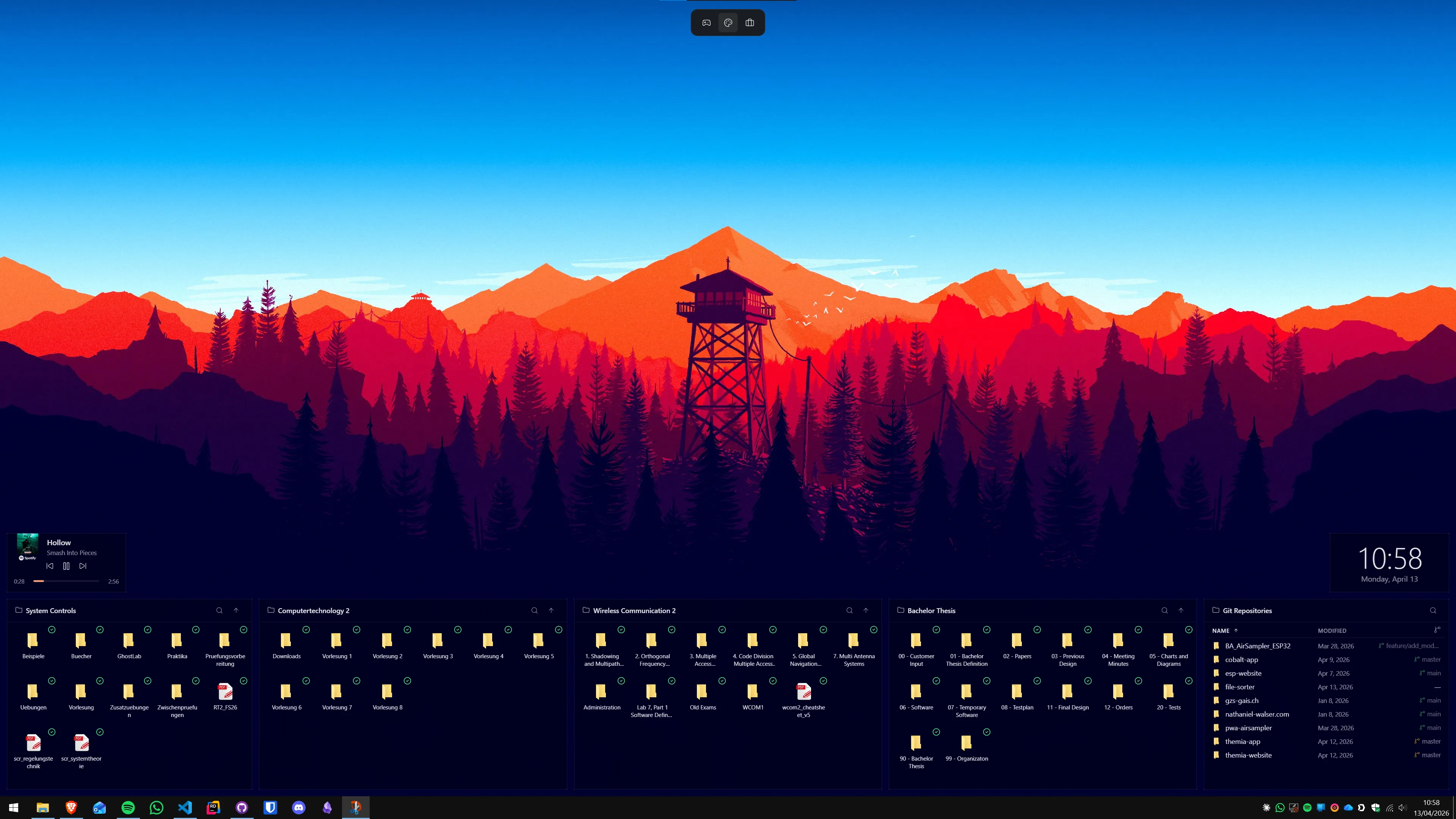
方案三:微软 To Do + 微件面板(同步跨设备)
如果你需要跨设备同步任务(手机、平板、多台电脑),微软 To Do 是目前 Windows 平台上整合度最高的方案。任务可以在手机端修改,桌面端实时同步。
- 从微软商店下载并安装微软 To Do(免费)。
- 登录你的微软账号,创建任务列表。
- 按 Win+W 打开微件面板,点击右上角"+"添加微件,选择"微软 To Do"。
- 微件面板中会出现 To Do 微件,显示"我的一天"任务列表,与 App 和手机端实时同步。
缺点:微件面板不是常驻桌面的,鼠标移开后自动收起。这意味着任务清单不会像 Themia 那样始终固定在壁纸上,需要用 Win+W 重新打开。
更省事的做法:在 Themia 的应用设置里连接同一个微软账号,让待办小部件直接显示 To Do 里的列表——手机上改动,桌面壁纸上的清单跟着变,不需要再把 To Do 窗口留在桌面一角。
方案四:Rainmeter 自定义待办皮肤
Rainmeter 是免费开源的 Windows 桌面小部件引擎,支持完全自定义样式。适合希望控制待办清单每个像素外观的用户。
- 从 rainmeter.net 下载并安装 Rainmeter。
- 下载包含待办功能的皮肤。Win10 Widgets(GitHub 上有维护版本)包含一个简单的文字列表模块,可以手动编辑显示内容。
- 双击
.rmskin安装皮肤,在 Rainmeter 管理器中加载。 - 用记事本打开皮肤的
.ini文件,将任务文字直接写入配置中的 Text 参数,保存后刷新皮肤。
注意:Rainmeter 的待办清单是静态文字,没有交互式复选框(除非使用 Lua 脚本插件,配置难度较高)。修改任务需要手动编辑 .ini 文件。对于需要频繁更新任务的用户,Themia 的交互式待办小部件更实用。
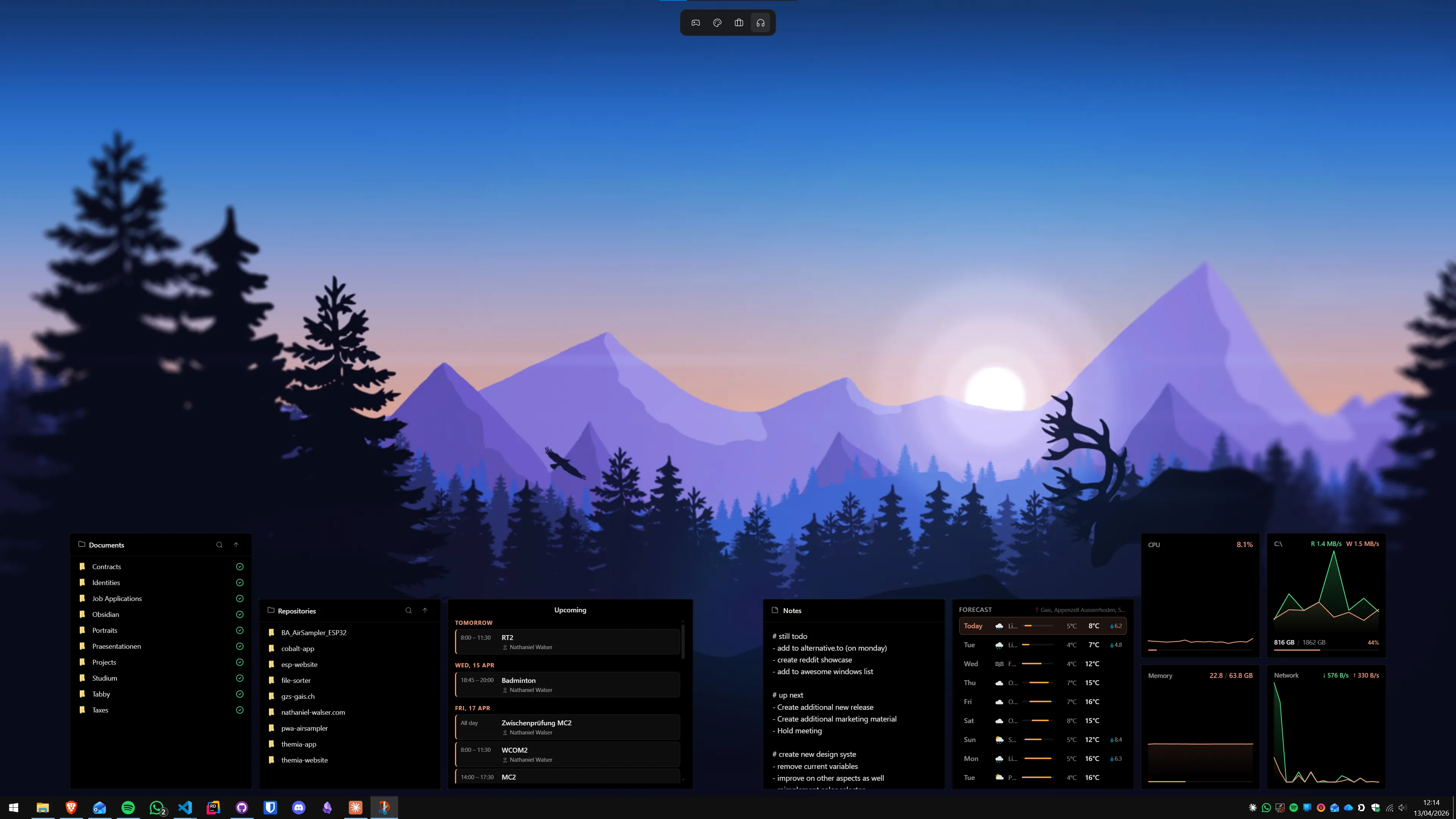
四种方案对比
- 临时备忘,不需要勾选完成:便笺(Sticky Notes),零安装,两分钟内完成。
- 真正固定在壁纸上、可勾选的任务清单:Themia 待办小部件——推荐大多数用户的首选。
- 需要跨设备(手机+电脑)同步任务:微软 To Do 或 Google 任务负责手机端,桌面端用连接了同一账号的 Themia 待办小部件常驻显示。
- 完全自定义样式,已在用 Rainmeter:Rainmeter 皮肤(适合对外观要求高、愿意手动编辑配置的用户)。
对于大多数中文用户来说,Themia 待办小部件是最直接的答案:安装不超过五分钟,中文输入支持完善,小部件真正固定在壁纸上,不随窗口操作消失。从 Themia 官网可以免费下载体验。
常见问题
Themia 的待办事项小部件支持同步微软 To Do 或 Notion 吗?
支持微软 To Do 和 Google 任务,不支持 Notion。在应用设置中通过对应服务自己的 OAuth 流程连接账号后,小部件会显示该账号中的一个任务列表,手机端的改动也会同步过来(每个小部件显示一个列表,多个列表就放多个小部件)。如果你不想连接任何账号,也可以用纯本地列表:任务保存在本机、不联网,但本地任务只有标题和完成状态,没有截止日期、重要度或重复设置。
便笺(Sticky Notes)和 Themia 待办小部件有什么区别?
便笺是自由格式的文字便条,没有勾选框,不区分已完成和未完成。Themia 待办小部件是真正的任务清单,每项任务前面有可勾选的圆圈;连接微软 To Do 或 Google 任务后,还会显示截止日期(逾期、今天、明天、星期几)以及高重要度任务的「!」标记。如果你只是想在桌面上贴一段备忘文字,便笺更直接;如果你需要一个可以打勾的行动清单,Themia 的待办小部件更合适。
Rainmeter 能显示微软 To Do 的任务吗?
标准 Rainmeter 没有内置的微软 To Do 集成。理论上可以通过 Rainmeter 的 WebParser 插件调用 Microsoft Graph API 拉取任务,但这需要注册 Azure 应用、配置 OAuth 2.0 授权,配置难度较高。对大多数用户来说,用 Themia 的待办小部件(内置微软 To Do 和 Google 任务连接,在应用设置里走官方 OAuth 授权)或微件面板(Win+W)中的 To Do 微件更为实际。
Windows 11 自带的微件面板(Win+W)有待办事项功能吗?
有。Windows 11 微件面板可以添加微软 To Do 微件,显示你"我的一天"任务列表。但微件面板不是常驻桌面的——它在鼠标移开后会收起,不会固定显示在壁纸上。如果你需要待办清单常驻在壁纸上(看到桌面就看到清单,不用每次呼出面板),需要第三方工具如 Themia 或 Rainmeter。
桌面待办小部件会不会影响电脑性能?
影响极小。Themia 作为原生 Tauri 应用,内存占用通常在 100 MB 以内,CPU 占用接近零。Rainmeter 轻量皮肤同样如此。无论哪种方案,对日常工作(办公软件、浏览器、编程工具)的性能影响都可以忽略不计,不会造成卡顿或延迟。
可以在待办事项小部件里设置任务提醒吗?
这取决于所使用的工具。Themia 的待办小部件会显示截止日期并高亮逾期任务,但它本身不会弹出系统通知,也不会响铃。如果你需要到期提醒,可以把小部件连接到微软 To Do:同一个列表常驻在壁纸上,提醒则由微软 To Do 通过 Windows 通知发出。如果你要的是计时提示音,Themia 另有番茄钟小部件,每个阶段(工作/休息)结束时会响一声。