Themia und Stardock Fences zusammen nutzen (2026)
Stardock Fences und Themia lösen zwei verschiedene Desktop-Probleme — und genau deshalb funktionieren sie so gut zusammen. Fences gibt dir Struktur für deine Desktop-Icons: Shortcuts zu Programmen, Projekordner, häufig genutzte Dateien. Themia gibt deinem Desktop ein Informationsleben: aktuelles Wetter, nächste Kalendertermine, Systemauslastung, E-Mail-Zusammenfassung.
Dieser Guide zeigt, wie das kombinierte Setup aussieht, warum die beiden Apps sich nicht in die Quere kommen, wie du die Zonen auf deinem Monitor sinnvoll aufteilst — und wann du die eine App ohne die andere brauchst.
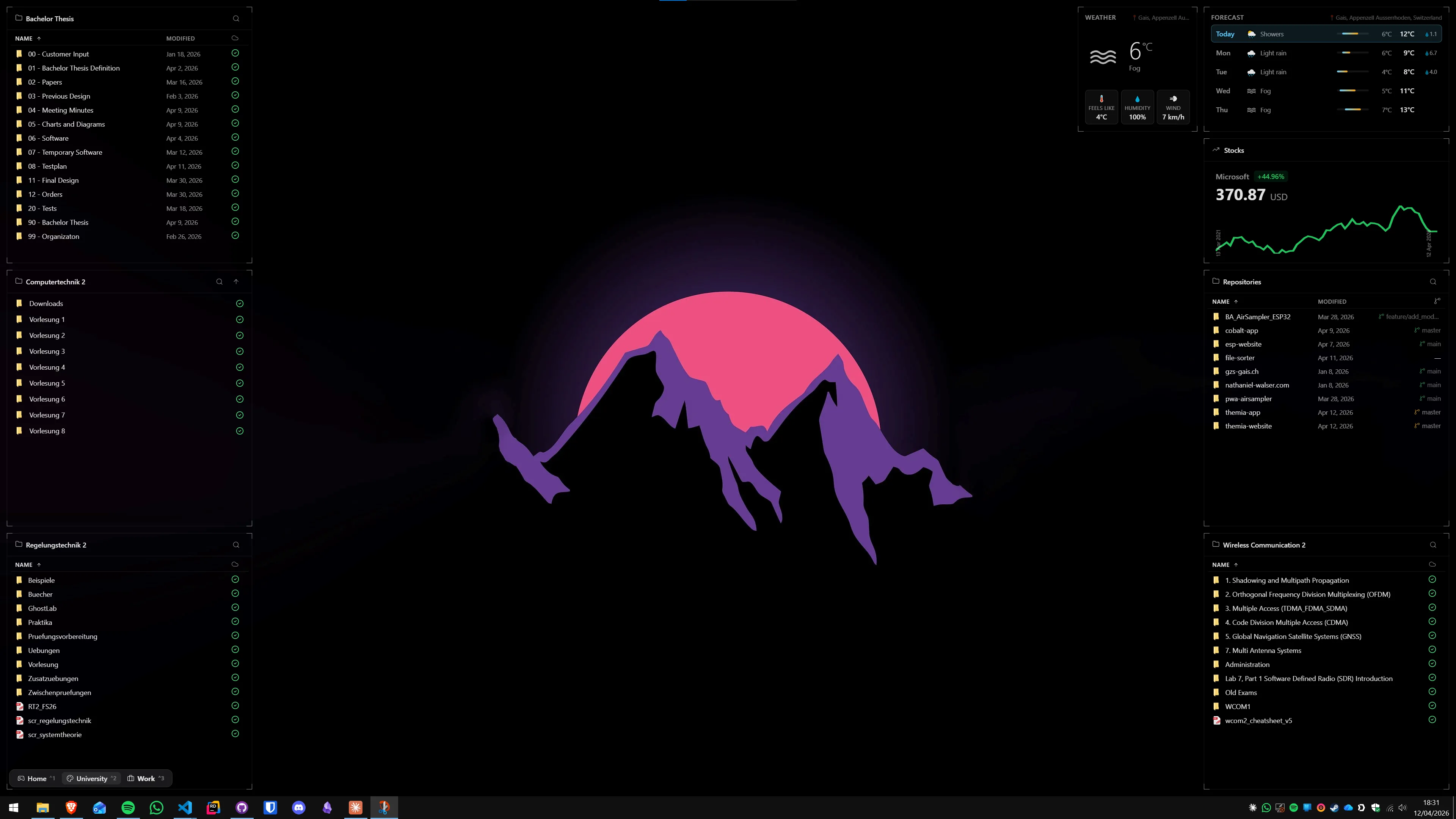
Warum die Kombination sinnvoll ist
Die meisten Desktop-Organisationstools versuchen, alles zu lösen — und lösen deshalb nichts richtig. Fences ist darauf spezialisiert, Icons in transparenten, beschrifteten Containern zu ordnen. Es tut das seit über zehn Jahren und hat sich in dieser Disziplin kaum zu schlagen. Was es nicht kann: Live-Daten anzeigen. Ein Fences-Container mit dem Label "Wetter" ist leer — er wäre nur ein weiterer Ordner.
Themia ist das Gegenteil: ein Desktop-Widget-Tool, das sich auf Live-Informationen konzentriert. Es kann deinen nächsten Kalendertermin anzeigen, die CPU-Auslastung in Echtzeit, den aktuellen MSFT-Kurs. Was es nicht kann: deine 47 Desktop-Shortcuts in eine nachvollziehbare Struktur bringen.
Die Kombination schließt genau diese Lücke. Fences übernimmt die Icon-Schicht, Themia die Informationsschicht — und beide laufen stabil nebeneinander, weil sie am Desktop auf verschiedenen technischen Ebenen operieren.
Wie die zwei Apps technisch nebeneinander existieren
Ein häufiger Vorbehalt: "Stört sich das nicht gegenseitig?" Die Antwort ist Nein, und hier ist der Grund.
Stardock Fences ist ein Shell-Extension-Tool. Es hängt sich in den Windows-Explorer-Prozess ein und zeichnet transparente Overlay-Container direkt in den Desktop-Namespace — den gleichen Bereich, in dem deine Icons liegen. Aus Windows-Sicht ist das ein Teil der normalen Desktop-Shell.
Themia arbeitet anders: Die App erzeugt eigenständige Fenster ohne Titlebar und Rahmen, die hinter anderen Anwendungen aber vor dem Wallpaper gerendert werden. Für Windows sind das normale Fenster mit speziellen Flags (WS_EX_NOACTIVATE, WS_EX_TOOLWINDOW), nicht Teil der Shell. Die beiden Apps operieren buchstäblich in verschiedenen Windows-Schichten und wissen nichts voneinander.
In der Praxis bedeutet das: kein Pixel-Konflikt, kein RAM-Sharing, kein gegenseitiges Blockieren. Du kannst beide mit Windows starten lassen, und sie laufen jahrelang stabil nebeneinander.
Zonen-Aufteilung: wie du den Monitor planst
Das Wichtigste beim kombinierten Setup ist die Zonen-Aufteilung. Spontan platzierte Icons und Widgets führen zu einem unruhigen Desktop — der eigentliche Vorteil beider Tools verpufft, wenn alles durcheinander liegt.
Für einen Standard-16:9-Monitor (1920×1080 oder 1440p)
Eine bewährte Aufteilung:
- Linke Zone (ca. 30 % der Breite): Fences-Container für Icons. Programme, aktive Projekte, häufig genutzte Dateien. Maximal 3–4 Container, klar beschriftet.
- Mittlere Zone (ca. 50 % der Breite): frei halten für geöffnete Fenster. Das ist der Bereich, in dem dein Browser, dein IDE oder dein Word-Dokument laufen. Weder Fences noch Themia hier platzieren.
- Rechte Zone (ca. 20 % der Breite): Themia-Widgets vertikal gestapelt. Wetter oben, Kalender darunter, Systemauslastung weiter unten — was du täglich brauchst.
Für Ultrawide (21:9, 32:9)
Auf einem Ultrawide hast du genug Platz für eine großzügigere Aufteilung — und Fences profitiert hier besonders, weil du deutlich mehr Icon-Container anlegen kannst, ohne dass der Desktop überladen wirkt. Eine sinnvolle Variante:
- Linkes Drittel: Fences-Container für Icons und Projekte, gerne mit 5–8 Containern.
- Mittleres Drittel: komplett frei für Fenster.
- Rechtes Drittel: Themia-Widgets, ruhig mit 4–6 verschiedenen Widgets.
Auf unserem Guide zu Stardock Fences auf Ultrawide-Monitoren findest du noch mehr Tipps zur Container-Aufteilung für breite Bildschirme.
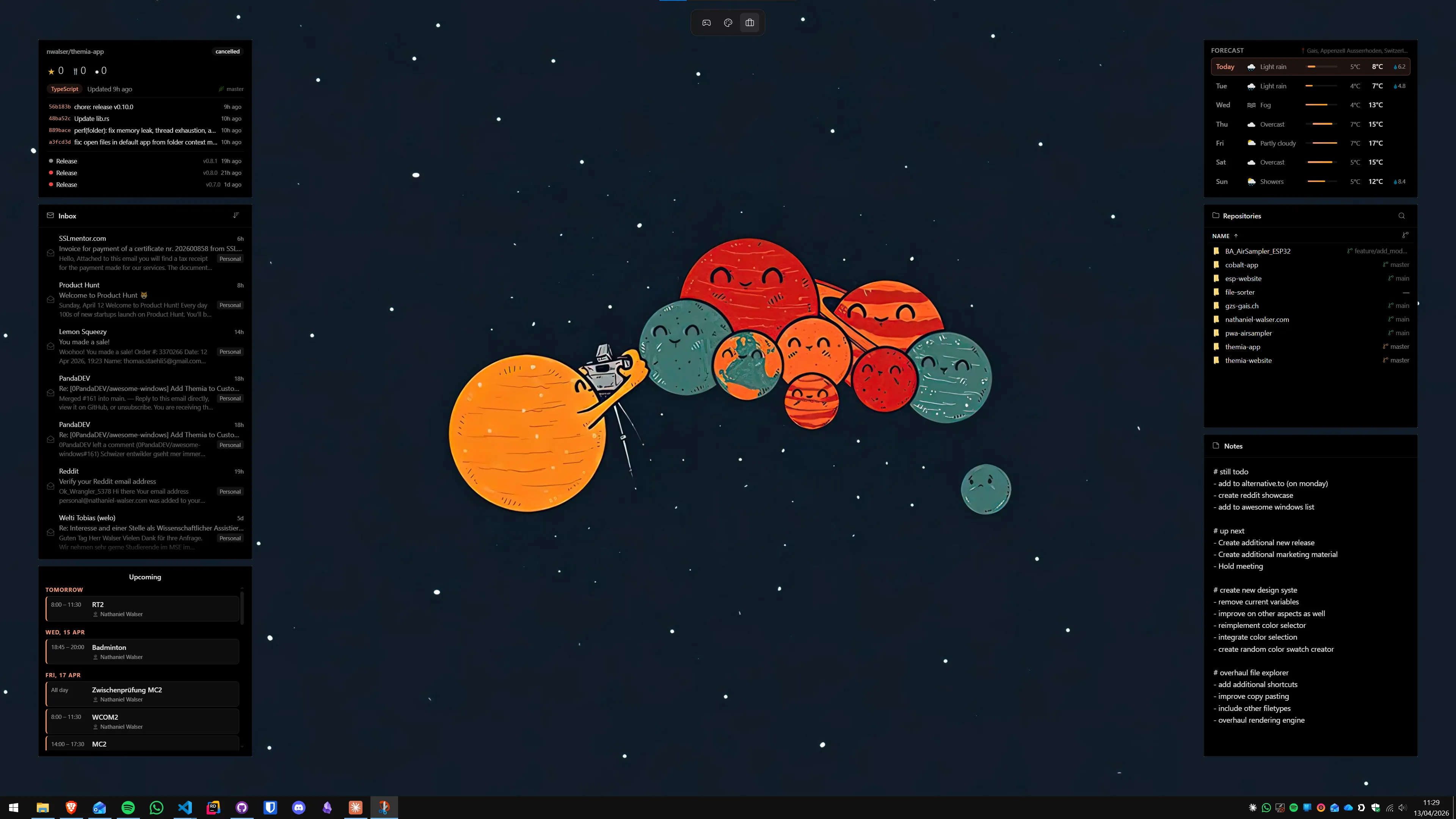
Schritt-für-Schritt: das kombinierte Setup einrichten
1. Stardock Fences installieren und konfigurieren
Falls du Fences noch nicht installiert hast: Download über die Stardock-Website, Setup-Datei ausführen. Nach der Installation erscheinen deine bestehenden Desktop-Icons zunächst unverändert — Fences wartet auf deine erste Konfiguration.
Starte mit dem Rechtsklick auf den Desktop → Fences → Configure Fences (oder Fences Settings, je nach Version). Erstelle 3–5 Container für deine häufigsten Icon-Gruppen. Nutze klare, kurze Labels. Deaktiviere "Show Fences" nicht, solange du noch einrichtest.
Wenn du mit dem Fences-Layout zufrieden bist: unser Fences-6-Test erklärt alle Hauptfunktionen im Detail, inklusive Auto-Organize und Tabs.
2. Themia installieren und erstes Widget hinzufügen
Themia ist deutlich schlanker als Fences — der Installer ist unter 10 MB. Download von der Themia-Website, Installer ausführen, fertig. Beim ersten Start öffnet Themia einen kurzen Einrichtungs-Dialog.
Füge dein erstes Widget über Rechtsklick auf den Desktop → Widget hinzufügen (oder über das Themia-Tray-Icon) hinzu. Wähle Wetter als Einstieg — es ist der schnellste Weg, einen sichtbaren Mehrwert zu sehen. Positioniere das Widget in der rechten Zone deines Monitors, die du für Themia reserviert hast.
3. Weitere Widgets ergänzen
Füge schrittweise weitere Widgets hinzu — nicht alle auf einmal. Bewährt für eine Produktivitätskonfiguration:
- Kalender: zeigt die nächsten Termine aus deinem Windows-Kalender direkt auf dem Desktop.
- Systemauslastung: CPU, RAM, Netzwerk — nützlich für Entwickler oder alle, die oft unter hoher Last arbeiten.
- Notizen: ein sticky-note-artiges Widget für schnelle Gedanken, das anders als Outlook oder OneNote kein Fenster öffnet.
- E-Mail-Zusammenfassung: zeigt die letzten ungelesenen Nachrichten als Vorschau, ohne das Mail-Programm zu öffnen.
4. Autostart beider Apps sicherstellen
Beide Apps registrieren sich bei der Installation normalerweise im Windows-Autostart. Prüfe das über Einstellungen → Apps → Autostart. Stelle sicher, dass sowohl "Fences" als auch "Themia" in der Liste aktiviert sind.
Falls du Fences und Themia in einer bestimmten Reihenfolge starten lassen willst (zum Beispiel Fences vor Themia), kannst du beide über den Task-Planer mit einer kurzen Startverzögerung einrichten — in der Praxis ist das aber selten nötig, da beide unabhängig voneinander initialisieren.
Mehr-Monitor-Setup: per-Screen-Layouts mit Themia
Wenn du mit mehreren Monitoren arbeitest, lohnt sich ein Blick auf Themias per-Screen-Layouts. Das ist eine der Stärken, die Themia von anderen Widget-Tools unterscheidet: Du kannst für jeden angeschlossenen Monitor ein eigenes Widget-Layout definieren.
Ein sinnvolles Muster für ein Dual-Monitor-Setup:
- Primärer Monitor: Fences links für Icons, Themia rechts mit Kalender und Wetter. Hier arbeitest du aktiv.
- Sekundärer Monitor: ein anderes Themia-Layout — etwa Systemauslastung groß angezeigt, Stock-Ticker, RSS-Feed. Hier liegt Information im Blick, ohne dass du den Hauptmonitor belastet.
Fences unterstützt ebenfalls Mehr-Monitor-Setups: Container lassen sich auf jedem angeschlossenen Display platzieren. Du kannst zum Beispiel einen Container "Server-Tools" auf dem Zweitmonitor einrichten und ihn von der Hauptarbeitsfläche fernhalten.
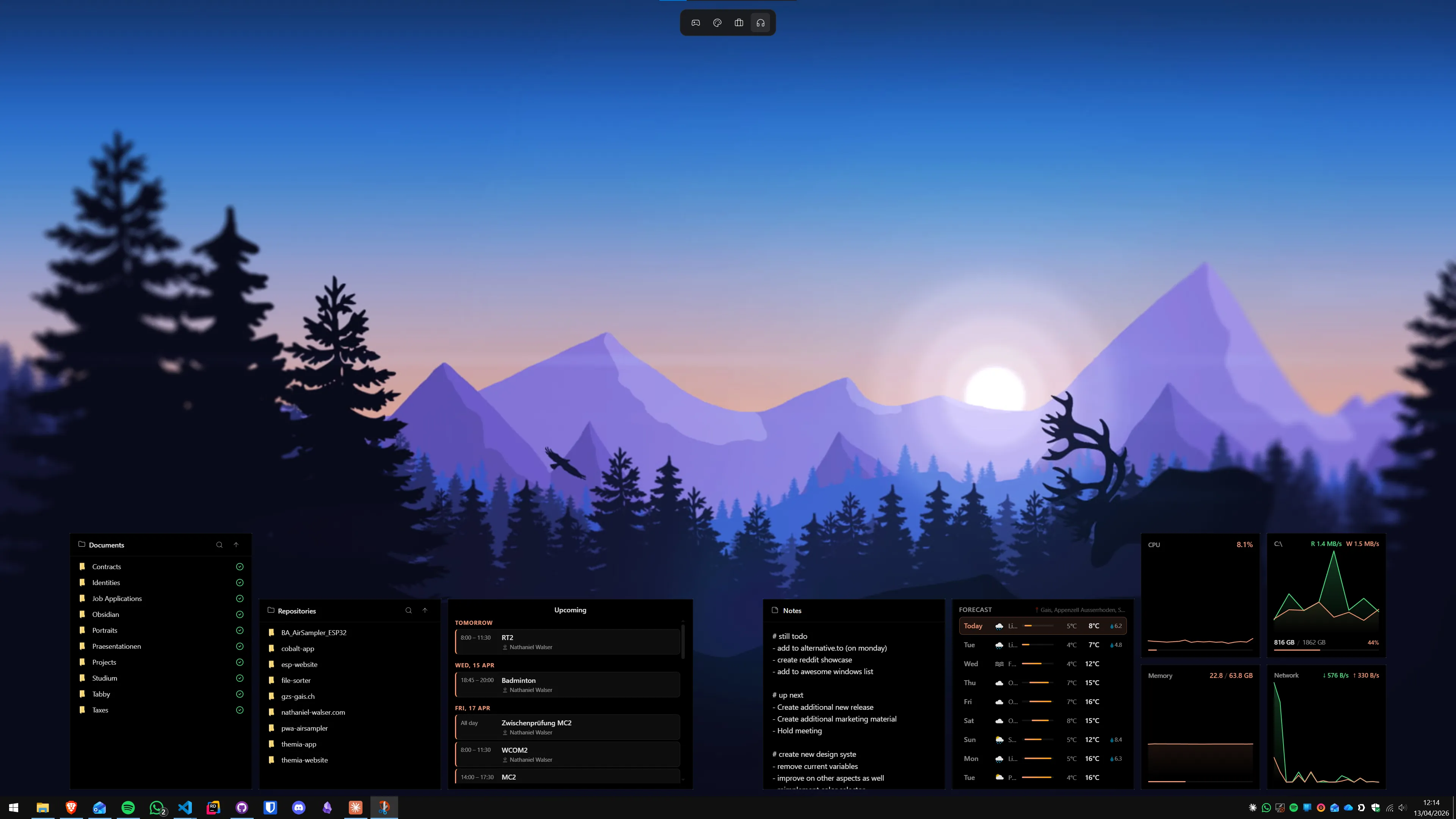
Wann du nur eine der beiden Apps brauchst
Nicht jeder braucht beide. Hier eine ehrliche Einschätzung:
- Nur Fences, kein Themia: du hast viele Desktop-Icons und willst sie strukturieren, aber du brauchst keine dauerhaft sichtbaren Live-Informationen auf dem Desktop. Du öffnest Wetter und Kalender lieber als Apps.
- Nur Themia, kein Fences: du hast kaum oder keine Desktop-Icons (du arbeitest hauptsächlich über die Taskleiste, das Startmenü oder den Explorer), willst aber Wetter, Kalender und Systemdaten dauerhaft sehen.
- Beide: du nutzt den Desktop aktiv als Arbeitsbereich — sowohl für den schnellen Zugriff auf Programme und Dateien (Fences) als auch als Informationszentrale (Themia).
Wenn du noch unsicher bist, welche Fences-Features tatsächlich für dich relevant sind, lies unseren Vergleich von Stardock Fences und Nimi Places — er hilft dir einschätzen, ob du das Vollpaket oder eine schlankere Lösung brauchst.
Fazit
Stardock Fences und Themia sind keine Konkurrenten — sie ergänzen sich. Fences löst das Icon-Chaos auf dem Desktop, Themia verwandelt den freien Bereich des Wallpapers in ein Live-Dashboard. Das kombinierte Setup ist nicht komplizierter als die Summe seiner Teile: beide Apps installieren, Zonen auf dem Monitor planen, fertig.
Für eine ausführliche Einführung in Themias Produktivitäts-Widget-Stack, schau dir unseren Guide zum Themia-Produktivitätsdashboard an — dort findest du konkrete Widget-Kombinationen für verschiedene Arbeitsszenarien.
Häufig gestellte Fragen
Gibt es Konflikte zwischen Themia und Stardock Fences?
Nein. Themia und Stardock Fences arbeiten auf unterschiedlichen Ebenen: Fences verwaltet Icon-Container direkt auf dem Desktop-Namespace, während Themia transparente Overlay-Fenster auf die Wallpaper-Ebene zeichnet. Es gibt keine bekannten Konflikte in der Kombination. Beide Apps starten mit Windows und laufen stabil im Parallelbetrieb.
Wie viel RAM verbrauchen Fences und Themia zusammen?
Stardock Fences benötigt je nach Konfiguration ca. 80–150 MB RAM. Themia mit aktiven Widgets liegt typischerweise bei 150–250 MB. Zusammen kommt das Duo auf etwa 250–400 MB, was auf einem System mit 8 GB RAM oder mehr kein Problem darstellt. Auf einem 4-GB-Gerät würde ich allerdings schauen, welche Widgets du wirklich brauchst.
Kann ich Themia-Widgets in Fences-Containern platzieren?
Nein. Themia-Widgets sind eigenständige transparente Overlay-Fenster auf der Wallpaper-Ebene — sie lassen sich nicht in Fences-Container hineinverschieben, und Fences behandelt sie nicht als Icons. Die Trennung ist klar: Fences verwaltet Shortcuts und Programm-Icons, Themia zeigt Live-Daten an.
Was passiert mit dem kombinierten Setup nach einem Windows-Update?
Windows-Major-Updates (z. B. 24H2, 25H2) können gelegentlich Fences-Einstellungen zurücksetzen und seltener auch Themia-Widgets neu positionieren. Empfehlung: Sichere dein Fences-Layout über "Sichern & Wiederherstellen" im Fences-Menü, bevor du ein großes Windows-Update durchführst. Themia-Einstellungen werden in der Regel von Windows-Updates nicht verändert.
Welche Zonen-Aufteilung empfiehlt sich für zwei Apps auf einem Monitor?
Eine bewährte Aufteilung auf einem 16:9-Monitor: Fences links (ca. 30 % der Breite) für Icon-Container, rechts davon ein breiter freier Bereich für geöffnete Fenster, und ein schmaler rechter Rand (ca. 20 % der Breite) für Themia-Widgets. Auf einem Ultrawide-Monitor kannst du die Zone für Icons noch großzügiger gestalten. Entscheidend ist, dass Widgets nicht hinter typisch geöffneten Fenstern liegen.
Brauche ich Stardock Fences, wenn ich Themia habe?
Das hängt davon ab, was du auf deinem Desktop hast. Themia ist ein Widget-Tool für Live-Daten — Wetter, Kalender, Systemauslastung usw. Es organisiert keine Icons. Wenn du dutzende Programm-Shortcuts auf dem Desktop hast, bringt Fences Struktur in die Icon-Sammlung, die Themia nicht liefert. Wenn du kaum Desktop-Icons verwendest, brauchst du Fences nicht.
Lässt sich das Layout für mehrere Monitore konfigurieren?
Ja, beide Apps unterstützen Mehr-Monitor-Setups. Fences kann Container auf beliebigen angeschlossenen Monitoren platzieren. Themia hat sogar eine dedizierte Funktion für per-Screen-Layouts — du kannst für jeden Monitor ein eigenes Widget-Layout definieren, das beim Anschließen/Trennen des Monitors automatisch angewendet wird.
Probieren Sie Themia selbst aus
Kostenlose Version inklusive. Windows 10 & 11. Unter 10 MB.
Themia v0.15.1 herunterladen