Windowsデスクトップに仮想通貨ウィジェットを表示する方法(2026年)
ビットコインが大きく動いていても、それに気づくのは取引所アプリを開いたときだけ — そんな状況を変えたいと思っているWindowsユーザーは少なくありません。仮想通貨の価格をデスクトップの壁紙に常時表示しておけば、アプリを開かなくても相場の動きを把握できます。
このガイドでは、2026年現在のWindowsデスクトップに仮想通貨価格を表示するすべての方法を、手間の少ない順に解説します。
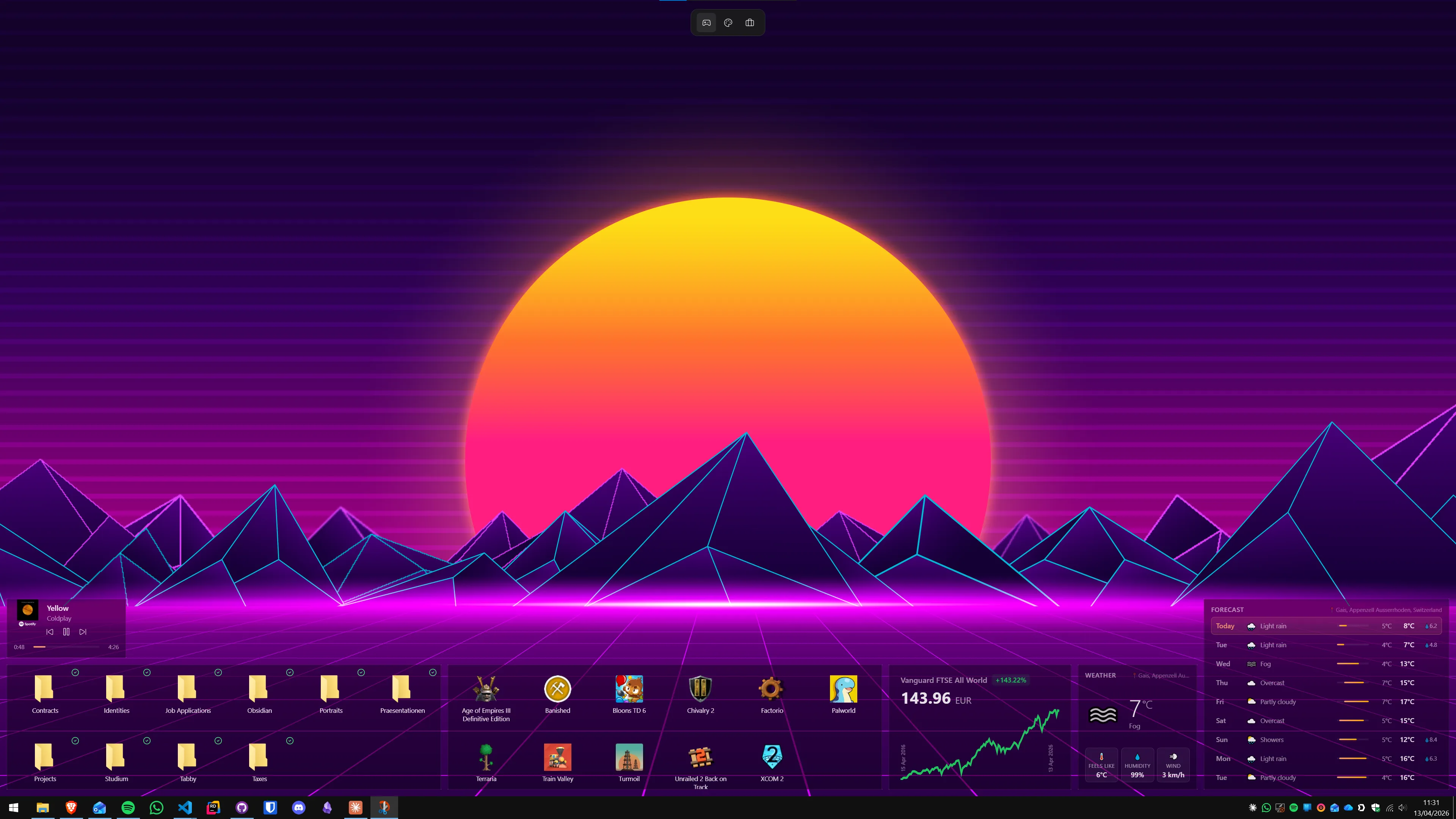
方法1:Themiaウィジェットを使う(最もシンプルな方法)
ThemiaはTauri製のネイティブWindowsデスクトップウィジェットアプリで、インストーラーは10MB未満。価格ウィジェット(株式ウィジェット)は株式と仮想通貨の両方を扱うビルトイン機能で、APIキーも設定ファイルも不要です。
- Themiaの公式サイトからアプリをダウンロードしてインストールします(署名済み、10MB未満)。
- デスクトップ上で右クリック → ウィジェットを追加 → 株式を選択(株式と仮想通貨の両方に対応するウィジェットです)。
- 表示したいコイン(BTC、ETH、SOL、XRPなど)を検索して選択。1つのウィジェットにつき1銘柄です。
- ウィジェットのコーナーをドラッグしてサイズを調整。ウィジェット上をドラッグして配置を変更。
ウィジェットには変動率(上昇なら緑、下落なら赤のパーセント表示)、通貨単位付きの現在価格、そして期間の開始日と終了日がラベルされた横幅いっぱいのスパークラインが表示されます。1つのウィジェットが追いかけるのは1銘柄だけで、複数コインをまとめて並べるリスト表示はありません — ウォッチリストにしたいときは、コインごとにウィジェットを追加して並べます。
メリット:セットアップが最速(5分以内)、APIキー不要、Windows 10・11両対応、円建て表示対応。
デメリット:価格アラートやプッシュ通知の機能はない。1ウィジェットにつき1銘柄なので、ウォッチリストはウィジェットを並べて作ることになる。価格は取得元に準じて遅延するため、トレード用の板代わりにはならない。
おすすめの人:このガイドの読者のほとんど — シンプルに相場をデスクトップで確認したい方。
方法2:Windows 11標準ウィジェットボードを使う
Windows 11にはウィジェットボード(Win+Wまたは左タスクバーのアイコン)が搭載されており、MSNマネーウィジェットから仮想通貨の価格を確認できます。ただし、このウィジェットはデスクトップの壁紙上には表示されず、パネルを開かないと見られません。
設定方法:
- Win+Wでウィジェットボードを開く。
- 右上の「+」ボタンを押して「マネー」ウィジェットを追加。
- ウィジェット内で仮想通貨を検索してウォッチリストに追加。
メリット:インストール不要、マイクロソフトアカウントがあればすぐ使える。
デメリット:壁紙上には表示されない(パネルを開く必要がある)、MSNニュースフィードと一緒に表示される。
おすすめの人:デスクトップへの常時表示は不要で、たまに確認できれば十分な方。
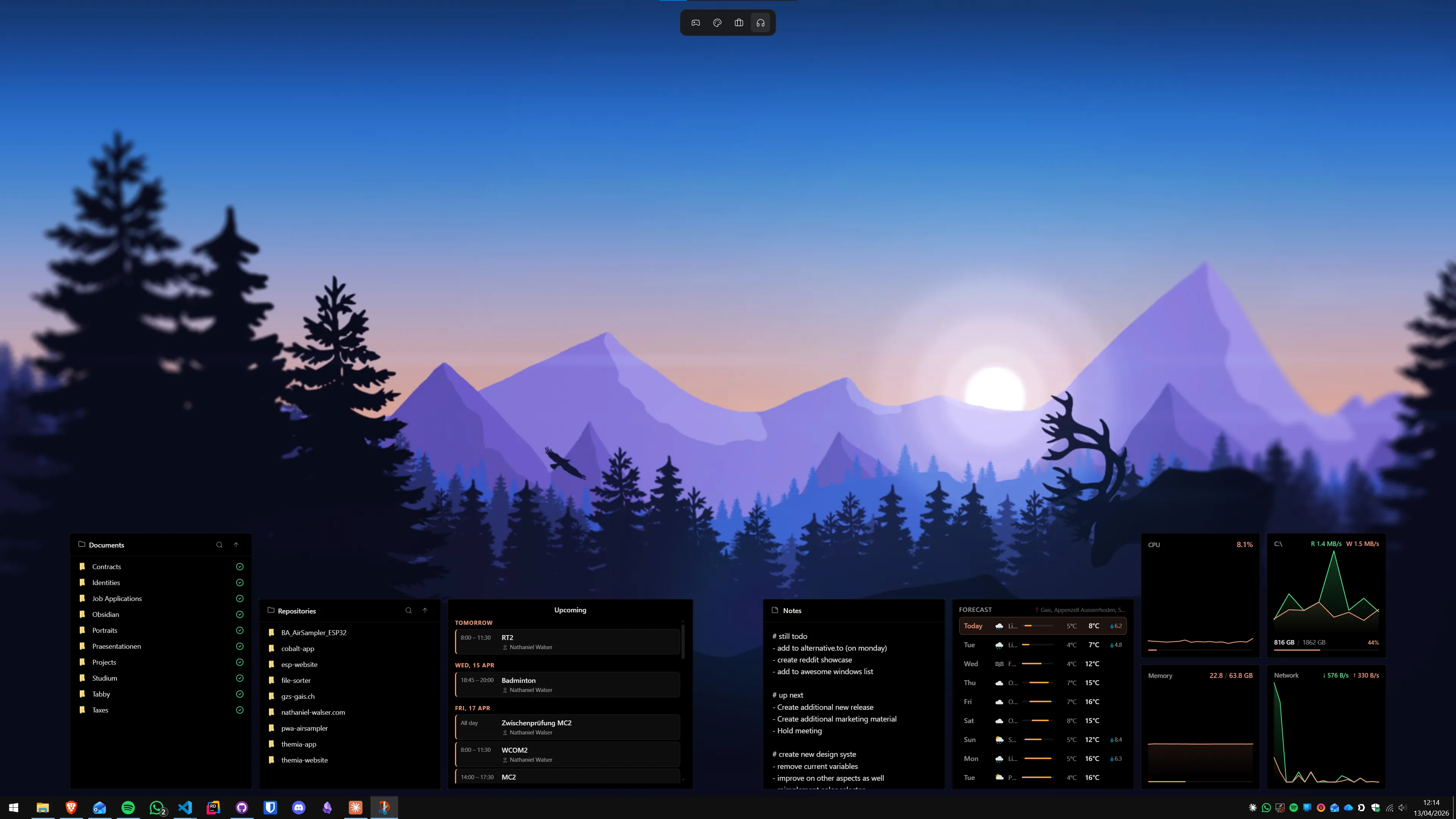
方法3:CoinGeckoをPWAとしてピン留めする
CoinGeckoのウェブサイトはProgressiveWebApp(PWA)としてインストールでき、タスクバーにピン留めして素早くアクセスできます。デスクトップへの常時表示ではありませんが、ブラウザなしで独立したウィンドウとして開けます。
- Microsoft EdgeでCoinGeckoを開く。
- 右上の「...」メニュー → アプリ → このサイトをアプリとしてインストールを選択。
- インストール後、タスクバーに自動的にアイコンが追加される。
メリット:インストール不要(PWAなので)、全コインのデータが揃っている、無料。
デメリット:壁紙上には表示されない、ウィンドウを開く手間がある。
方法4:Rainmeterで仮想通貨スキンを使う(上級者向け)
RainmeterはWindowsデスクトップカスタマイズの定番ツールで、仮想通貨価格を表示するスキンを使えば高度なビジュアルカスタマイズが可能です。ただし、セットアップには時間がかかります。
2026年時点で動作する仮想通貨スキンはCoinGecko APIまたはCryptoCompare APIを使用するものです。APIキーの取得と設定ファイルへの記述が必要になります。
メリット:完全なビジュアルカスタマイズ、無料、スキンのデザインを自分で変更可能。
デメリット:セットアップに数時間かかることもある、APIキーの管理が必要、古いスキンは動作しない可能性がある。
おすすめの人:デスクトップのカスタマイズを楽しみたい上級ユーザー。
Rainmeterと他のツールとの比較は、RainmeterのJapan向け代替ツール比較を参照してください。
仮想通貨ウィジェットと株式ウィジェットを組み合わせる
Themiaの価格ウィジェットは1つにつき1銘柄なので、追いかけたい数だけウィジェットを並べる形になります。日本のユーザーには、以下の組み合わせが特に人気です:
- 仮想通貨:BTC、ETH、XRP にウィジェットを1つずつ(JPY建て)
- 株式:日経平均やTOPIX、個別銘柄にウィジェットを1つずつ
株式ウィジェットの設定方法については、Windows株式・為替ウィジェットの設定ガイドをご参照ください。
すべてのウィジェットは壁紙上に重ねて表示され、アプリを開かなくても資産状況の全体像を把握できます。特に複数の資産クラスを持つ投資家にとって、デスクトップが情報ダッシュボードとして機能します。
どの方法を選ぶべきか
状況別の推奨まとめ:
- 手軽にデスクトップ常時表示したい:Themiaのウィジェット(5分で完了)。
- インストールなしで確認できればいい:Windows 11標準ウィジェットボード。
- ブラウザなしで全コインを確認したい:CoinGecko PWA。
- 完全なビジュアルカスタマイズがしたい:Rainmeterと仮想通貨対応スキン。
ほとんどのユーザーにとって、ThemiaはセットアップのシンプルさとUIの完成度で最もバランスの取れた選択肢です。Themiaの全ウィジェットラインナップとデスクトップカスタマイズのアイデアは、Windowsデスクトップカスタマイズガイド2026でご確認いただけます。
また、Themiaをデスクトップ整理ツールとしても活用したい方は、Stardock Fencesの代替ツール比較もあわせてご覧ください。
FAQ
WindowsデスクトップでBitcoinやEthereumのリアルタイム価格を表示できますか?
はい。Themiaの株式ウィジェットは株式と仮想通貨の両方に対応しており、Bitcoin、Ethereum、Solana、XRPなどの現在価格と変動率をデスクトップの壁紙に直接表示できます。APIキーの登録や設定ファイルの編集は不要で、ウィジェットを追加して銘柄を選ぶだけで動作します。ただし1つのウィジェットが追いかけるのは1銘柄だけなので、複数のコインを見たい場合はウィジェットを複数並べます。
仮想通貨ウィジェットの価格データはどこから取得されますか?
ウィジェットは上流のマーケットデータソースから価格を取得し、更新頻度は設定で調整できます。ただしリアルタイムのティックではなく、価格は取得元に準じて遅延します — デスクトップで相場を眺めるためのものであり、トレーディングツールではありません。価格の表示桁数は金額に応じて変わり、1未満の値は小数点以下4桁まで表示されるため、1円に満たないトークンでも読み取れます。表示価格はUSD建てが基本ですが、JPY(円)表示にも対応しています。
日本の取引所で扱う通貨(XRP、IOST、MonaCoinなど)も表示できますか?
はい。ThemiaはBitcoin、Ethereum、Solana、XRPなどの主要通貨に加え、日本市場で人気のあるさまざまなアルトコインに対応しています。ウィジェットの設定でコインシンボルを検索して追加するだけです。
仮想通貨ウィジェットと株式ウィジェットを同じデスクトップに並べられますか?
はい。Themiaでは複数のウィジェットを同時に表示できるので、仮想通貨の価格ウィジェットと株式の価格ウィジェットを隣に並べられます。1つのウィジェットにつき1銘柄なので、見たい銘柄の数だけウィジェットを置く形です。デスクトップ上の資産ダッシュボードとして活用するユーザーが増えています。レイアウトは自由に調整でき、無料版ではデスクトップ上に10個までウィジェットを配置できます。
Themiaは無料で使えますか?
はい。無料版には全種類のウィジェット(価格、カレンダー、天気、フォルダ、メモなど)と外観のフルカスタマイズが含まれており、期限もありません。無料版の制限は数のほうで、デスクトップ上のウィジェットは10個まで、画面レイアウトは2つまで、1台のデバイスまでです。19ドル一括払いのPro版はこの上限を外し、ウィジェットと画面が無制限、5台までのデバイスで使えるようになります — ウィジェットの種類やデザイン機能が増えるわけではありません。
仮想通貨ウィジェットのアラート機能はありますか?
現時点でThemiaはデスクトップ上の価格表示に特化しており、価格アラートやプッシュ通知機能は搭載していません。特定の価格に達したときに通知が必要な場合は、取引所のアプリまたはCoinGeckoの公式アプリと併用することをお勧めします。