Windowsデスクトップにメールウィジェットを表示する方法
メールを確認するたびにブラウザや Outlook を開き直すのは、集中力を切る小さなストレスです。受信トレイの未読数や最新の差出人・件名が壁紙に常時表示されていれば、ウィンドウを切り替えることなく状況を把握できます。
このガイドでは、Windows 10/11 のデスクトップにメールウィジェットを表示する方法を 2026 年版として解説します。Gmail・Yahoo! メール Japan・Outlook の設定例も含め、手軽な方法から高度なカスタマイズまで順に紹介します。
Windows が標準で提供するメール通知
サードパーティツールを使う前に、Windows 11 が標準で提供するメール通知の仕組みを確認しておきましょう。
- トースト通知。 メールアプリや Outlook が設定されていれば、新着メールを受信するたびに画面右下にポップアップが表示されます。ただし数秒で消えるため、「常時表示」ではありません。
- タスクバーの通知バッジ。 Outlook や Windows メールアプリは、未読メールがある場合にタスクバーのアイコンに数字バッジを表示します。常に見えますが、非常に小さく、アプリが起動していないと表示されません。
- 標準ウィジェットパネル(Win+W)。 Outlook のカレンダーウィジェットはありますが、受信トレイの未読数や件名を表示するメール専用ウィジェットは 2026 年時点でも含まれていません。
壁紙レイヤーに未読数・差出人・件名を常時表示するには、サードパーティのウィジェットアプリが必要です。
方法 1:Themia のメールウィジェット(推奨)
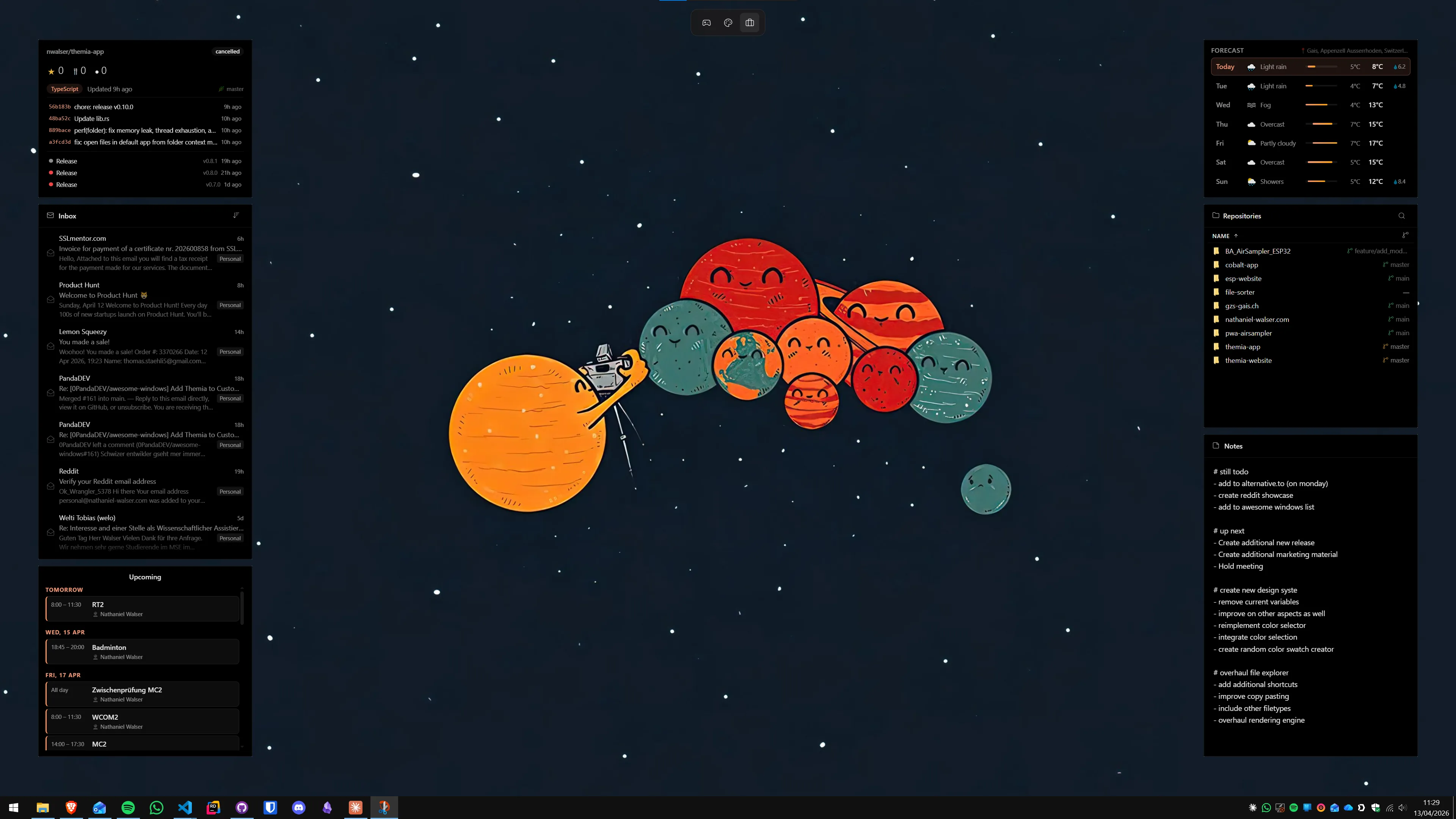
Themia は Tauri ベースの軽量ネイティブ Windows アプリです。インストーラーは 10 MB 未満で、.NET ランタイムや Chromium エンジンを使わず Windows 10/11 上で動作します。メールウィジェットは Microsoft Graph・Google の API・IMAP のいずれかでメールアカウントに接続し、未読数・最新の差出人・件名を壁紙レイヤーに表示します。複数アカウントを追加すると 1 つの時系列リストにまとまり、各行にどのアカウントのメールかが表示されます。
- Themia の公式サイトからダウンロードしてインストールします。
- デスクトップを右クリックし、ウィジェットを追加 → メールを選択します。
- メールアカウントの接続はウィジェットではなくアプリの設定から行います。Gmail は Google の、Outlook/Microsoft 365 は Microsoft のログイン画面(いずれも各社自身の OAuth)が開くので、そこで許可します。Themia の画面にパスワードを入力する場面はありません。
- OAuth 連携のないサービスは IMAP で追加します。Yahoo! メール Japan の場合:IMAPサーバー
imap.mail.yahoo.co.jp、ポート993(SSL)、Yahoo! JAPAN ID とアプリパスワード。 - ウィジェット側の設定では、監視するフォルダー(受信トレイ・送信済み・下書き・削除済み・迷惑メール)、読み込む件数(最大 50 件)、新しい順か古い順かを選びます。
- 設定後、ウィジェットをドラッグして好きな場所に配置し、角をドラッグしてサイズを調整します。
メリット: ネイティブアプリで動作が軽快、複数アカウントの合算未読数表示可能、壁紙に自由配置できる。
デメリット: ウィジェットは閲覧と仕分けのためのもので、返信や新規作成はできません(開くと普段のメールクライアントに渡されます)。読み込みも 1 アカウントあたり最大 50 件までで、メールの保管庫にはなりません。無料プランはすべてのウィジェットと外観カスタマイズを使えますが、同時に置けるのは 10 個・レイアウトは 2 画面・1 台までで、その先は Pro(19 USD 買い切り、無制限+最大 5 台)になります。
向いている人: 手間なくメールウィジェットをデスクトップに表示したいほとんどのユーザー。
方法 2:Outlook を常時表示する(コンパクトビュー)
Outlook for Windows(Microsoft 365 版)は、受信トレイを非常に小さなウィンドウに縮小し、常に最前面に固定することができます。厳密にはデスクトップウィジェットではありませんが、ウィンドウを最小化せずに隅に置いておく方法として機能します。
- Outlook を起動し、受信トレイを開きます。
- ウィンドウを画面の隅に移動し、右端・下端をドラッグして縦長の細いサイズに縮小します。
- Outlook のタイトルバーを右クリックして 常に手前に表示 を選択します(この機能はバージョンによって異なる場合があります)。
- 他のアプリを使っている間も受信トレイ一覧が細い帯として表示され続けます。
メリット: 追加インストール不要、Outlook を使っている方にとって自然な方法。
デメリット: 常時起動が必要、透過表示なし、壁紙の一部を隠してしまう。
向いている人: Outlook ユーザーで短時間の作業中だけメール状況を把握したい方。
方法 3:Rainmeter でメール情報を表示する(上級者向け)
Rainmeter は Windows 向けの最も自由度の高いデスクトップカスタマイズソフトです。IMAP 経由でメール情報を取得するには、標準の WebParser メジャーを使って IMAP サーバーに接続するか、メール専用プラグイン(Python スクリプト経由)を組み合わせる方法があります。
Rainmeter でのメールウィジェット実装は技術的なハードルが高く、セキュリティ上の考慮点(認証情報の .ini ファイルへの記述)もあります。Rainmeter 代替ソフトのまとめでも触れているとおり、目的がメール表示だけであれば Themia のような専用ウィジェットアプリの方が実用的です。
Rainmeter が向いているのは、すでに Rainmeter でデスクトップをカスタマイズしており、メールウィジェットも同じスキンセットに統合したい場合です。

日本のメールサービス別設定まとめ
日本でよく使われるメールサービスの接続方法を以下にまとめます:
- Gmail: Themia のアプリ設定から Google のログイン画面(OAuth)で接続します。IMAP サーバーの入力もアプリパスワードの発行も不要で、Google のパスワードを Themia に入力することはありません。
- Yahoo! メール Japan: IMAP で接続します。
imap.mail.yahoo.co.jp、ポート 993(SSL)。Yahoo! JAPAN ID のパスワードを使用(2段階認証の場合はアプリパスワード)。 - Outlook.com / Hotmail / Microsoft 365: Microsoft のログイン画面(OAuth)で接続し、Microsoft Graph 経由で読み込みます。こちらもパスワードを Themia に入力する必要はありません。
- iCloud メール: IMAP で接続します。
imap.mail.me.com、ポート 993(SSL)。Apple ID の2ファクタ認証が必要な場合は、Apple のサイトでアプリ用パスワードを生成してください。 - 社内メール: Microsoft 365 なら会社の Microsoft アカウントでログインします。独自の IMAP サーバーの場合は、サーバーアドレスとポートを会社の IT 部門に確認してください。
どの方法を選ぶか
- 今すぐ簡単にメールウィジェットを設置したい: 方法 1(Themia)— 設定 5 分、すべての主要メールサービスに対応。
- すでに Outlook を使っていて追加インストールを避けたい: 方法 2(Outlook コンパクトビュー)— 機能は限定的だが手軽。
- Rainmeter で統一されたテーマを作りたい: 方法 3(Rainmeter + WebParser)— 最も自由度が高いが技術的な知識が必要。
メールウィジェットはカレンダーや付箋ウィジェットと組み合わせると特に効果的です。メモ・付箋ウィジェットやデスクトップカスタマイズの総合ガイドも合わせて参考にしてください。一日の予定・メール・メモを壁紙に常時表示することで、ウィンドウ切り替えの回数を大幅に減らした効率的なワークスペースが実現します。
FAQ
Themia のメールウィジェットは Gmail と Yahoo! メールに対応していますか?
はい。Themia のメールウィジェットは Microsoft 365/Outlook.com を Microsoft Graph 経由、Gmail を Google の API 経由、それ以外を任意の IMAP サーバー経由で読み込みます。Gmail と Microsoft アカウントはアプリの設定画面から各社自身の OAuth ログインで接続するため、パスワードを Themia に入力することはありません。OAuth 連携のない Yahoo! メール Japan や iCloud メールは、IMAP サーバー情報とアプリパスワードを設定して接続します。
デスクトップにメール情報を表示すると、セキュリティ上のリスクはありますか?
主なリスクは画面の覗き見です。机の周りに他の人がいる環境では、未読数や差出人名がデスクトップに常時表示されることに注意が必要です。Themia はメールプロバイダーと直接やり取りする作りで、メールが当社のサーバーを経由することはなく、本文が保存されるのは自分の PC の中だけです。Gmail や Microsoft アカウントの接続も各社の OAuth 画面で行うため、パスワードそのものを Themia に渡すことはありません。ただし、職場環境では情報セキュリティポリシーに従って利用してください。
Outlook の通知バッジとウィジェットの違いは何ですか?
Outlook のタスクバーアイコンに表示される未読バッジは、Outlook アプリが起動している間だけ表示される小さな数字です。一方、デスクトップウィジェットは Outlook の起動・非起動に関係なく壁紙レイヤーに直接表示され、差出人名や件名のプレビューも含めることができます。常に情報が見える点が最大の違いです。
複数のメールアカウントを 1 つのウィジェットにまとめて表示できますか?
Themia では複数のメールアカウントを登録し、未読数を合算して表示する設定が可能です。仕事用 Gmail と個人用 Yahoo! メールをまとめて確認したい場合に便利です。Rainmeter の場合は、各アカウント用のメジャーを別々に定義して合計値を計算する .ini の記述が必要です。
Windows 11 の標準ウィジェットパネルにメールウィジェットはありますか?
2026 年現在、Windows 11 の標準ウィジェットパネル(Win+W)には天気・ニュース・カレンダーなどが含まれていますが、メール専用のウィジェットは含まれていません。Outlook のカレンダーウィジェットはありますが、受信トレイの未読数や件名を表示するメールウィジェットは標準では提供されていません。
LINE や Slack の通知もデスクトップウィジェットに表示できますか?
LINE や Slack はメール(IMAP)とは異なるプロトコルを使用しているため、標準的なメールウィジェットでは表示できません。これらのアプリはそれぞれ独自の通知システムを持っており、Windows の通知センター経由でバッジや通知音で知らせる仕組みになっています。2026 年時点では、LINE や Slack の未読数をデスクトップウィジェットとして表示する公式の方法は存在しません。