Windows 11 专业桌面小组件指南:Themia 实战(2026)
每天早上开始工作时,你需要打开多少个应用才能了解今天的安排?日历看日程,邮件看新消息,任务管理器看待办事项,天气应用看出行参考。这些操作加在一起,每天都在消耗十到二十分钟的注意力切换成本。
一个真正高效的工作桌面,应该在你坐下来的那一刻,就把最重要的信息呈现在眼前——无需点击,无需切换,信息就在那里。Themia 正是为此而生:这款基于 Tauri 开发的轻量级 Windows 桌面小组件应用(安装包小于 10 MB),能把日历、邮件、任务、股票行情、GitHub 动态等实时信息直接显示在桌面上,就像动态壁纸一样始终可见。

为什么专业人士需要桌面小组件
Windows 11 自带的小组件面板有一个根本性的缺陷:它不会固定在桌面上。点击旁边的任意位置,面板就会消失。这意味着你每次想查看日历或任务时,都需要主动去打开它——这与"随时可见"的目标背道而驰。
相比之下,Themia 的小组件直接嵌入桌面层,就像壁纸一样始终存在。每当你最小化一个窗口、切换应用,或者只是瞥一眼屏幕,信息就在那里。这种"被动可见"的设计,才是真正减少注意力切换的方式。
对于不同类型的专业人士,这种设计的价值体现不同:
- 程序员和工程师:实时查看 GitHub 仓库动态(提交、PR、Issue),以及 CPU/GPU/内存占用,无需切换到浏览器或系统监控工具。
- 产品和项目经理:日历小组件显示今天所有的会议和截止日期,任务小组件按优先级列出待办事项,时刻掌握全局状态。
- 财务和投资从业者:股票行情小组件实时显示关注的股票、基金或指数,RSS 小组件推送财经新闻,无需反复刷新网页。
- 设计师和创意工作者:文件小组件提供常用素材和项目文件夹的快速入口,便签小组件记录灵感碎片,不打断创作流。
- 管理层和高管:日历、邮件未读数和联系人小组件三件套,构成简洁的信息看板,在不同会议之间快速同步状态。
Themia 核心小组件详解
Themia 提供以下小组件,分为免费版和 Pro 版:
免费版小组件
- 日历小组件。显示来自 Outlook 或 Google 日历的即将到来的事件。可配置显示数量(3–10 条),支持颜色区分不同日历。对于会议密集的工作日,日历始终可见能有效防止漏会。
- 便签小组件。直接在桌面上的可编辑文字区域,用于记录临时想法、快速备忘、会议要点,不需要打开任何笔记应用。
- 文件小组件。常用文件夹的快速访问面板。设置好"当前项目"、"客户资料"、"下载"等常用路径,点击即可打开,不需要在资源管理器中层层导航。
- 天气小组件。显示本地当前天气和全天预报。看似简单,实际上是减少"早上查天气 App"这个习惯动作最有效的方式之一。
Pro 版小组件(19 美元一次性付款)
- 邮件小组件。显示未读邮件数量和最新发件人预览。不替代邮件客户端,但解决了"担心错过重要邮件而频繁刷新收件箱"的焦虑感。
- 待办事项小组件。按截止日期排列的任务列表,始终可见,形成温和的视觉提醒。
- GitHub 小组件。显示指定仓库的提交记录、PR 状态、Issue 动态。程序员的必备工具,无需打开浏览器即可掌握代码库状态。
- 股票行情小组件。实时显示自定义股票、指数或加密货币价格。
- RSS 小组件。显示自定义 RSS 源的最新标题,用于追踪行业新闻、技术博客或公司动态。
- 系统统计小组件。CPU 使用率、内存占用、GPU 负载和温度的实时显示。对于同时运行多个开发环境、虚拟机或渲染任务的用户,系统监控常驻桌面是刚需。
- 网络速度小组件。当前上传/下载速度,实时显示。
- 联系人小组件。常用联系人快速访问面板,无需打开通讯录应用。
- 电池小组件。笔记本用户必备,实时显示电量和充电状态。
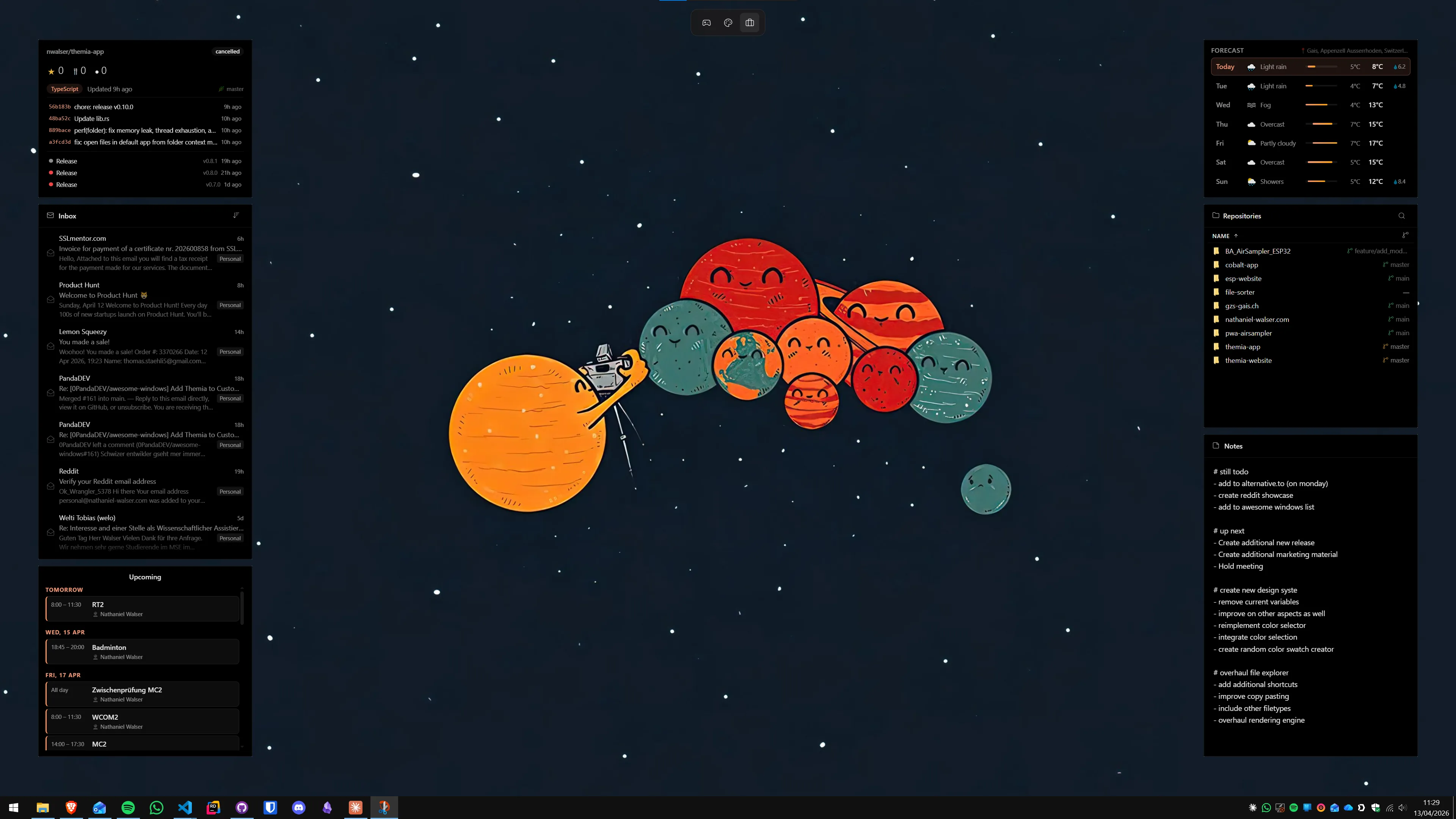
多显示器布局:每个屏幕独立配置
如果你使用多显示器工作,Themia 最强大的功能之一就是每个显示器支持独立的可切换布局。主显示器和副显示器各自有自己的布局列表,互不影响,可以分别切换。
一个典型的双显示器工作配置:
主显示器(工作区)
这里运行主要的工作应用(IDE、浏览器、文档编辑器)。桌面小组件应该轻量,不干扰工作:
- 布局一"专注工作":右下角放任务小组件(今日待办),左下角放便签(快速记录)。给窗口留出足够空间。
- 布局二"会议模式":只保留日历小组件,显示当前和下一个会议。最简洁,适合视频会议时使用。
副显示器(信息看板)
这个屏幕专门用于常驻信息展示:
- 日历小组件(大尺寸,显示 7–10 个事件)
- 邮件小组件(收件箱未读数)
- GitHub 小组件(仓库动态)
- 系统统计小组件(CPU+内存+GPU)
- 股票行情或 RSS 小组件
副显示器的布局基本保持不变——它提供持续的后台信息监控,让你在主显示器专注工作的同时,重要动态一目了然。
Themia 与 Stardock Fences 配合使用
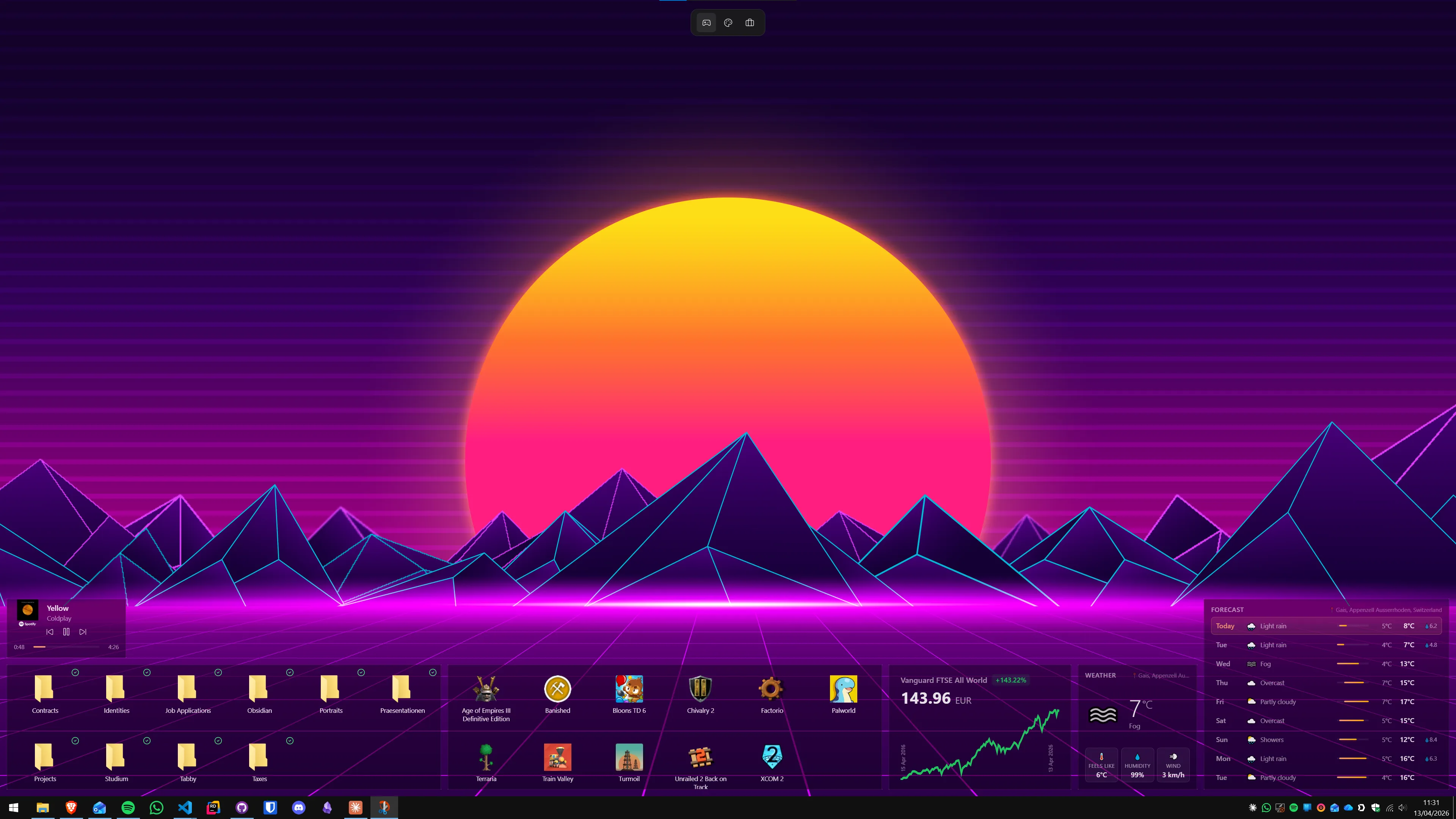
如果你同时需要整理桌面图标和显示实时信息,Themia 和 Stardock Fences 是很好的组合。Fences 负责将图标和快捷方式组织在命名区域中("当前项目"、"工具"、"文档"),Themia 负责在桌面上显示实时数据(日历、邮件、GitHub)。两个应用解决不同层面的问题,可以同时运行而不冲突。
典型的组合配置:桌面左侧是 Fences 的快捷方式区域,右侧是 Themia 的信息小组件列(日历+任务+邮件)。整个桌面既有结构化的文件组织,又有实时的信息流。关于如何从 Fences 迁移到 Themia,可以参考从 Stardock Fences 迁移到 Themia 指南。
如何开始配置
在 Themia 官网免费下载安装,整个过程不超过两分钟。安装后按以下步骤配置你的第一个专业工作布局:
- 从三个核心小组件开始:日历(连接你的 Google 或 Outlook 账户)、便签(立即可用)、文件(设置两三个常用文件夹路径)。这三个免费版就有,足以构成基础工作面板。
- 调整位置和尺寸:拖动小组件到合适的位置,调整尺寸。建议把日历放在显眼位置(如右上角),把便签放在随手可及的位置(如右下角)。
- 保存当前布局:命名为"工作-标准",作为默认配置。
- 体验一周:在添加更多小组件之前,先用这个简单配置工作一周。观察哪些信息你真的会在桌面上查看,哪些只是视觉噪音。
- 按需升级:如果你发现需要邮件通知、任务管理或 GitHub 状态,Pro 版 19 美元一次性付款,解锁全部高级小组件。
小组件布局设计建议
配置桌面小组件时,几个原则能帮助你避免常见错误:
- 少即是多。六个小组件往往不如三个精心选择的小组件有用。信息过载和没有信息一样有害。
- 按信息更新频率分区。高频更新的信息(邮件、系统监控)放在视线内;低频更新的信息(天气、股票)放在视线边缘。
- 与工作节奏匹配。会议多的人,日历小组件应该占据重要位置;深度工作多的人,可以只保留任务小组件,把日历缩小或隐藏。
- 定期审视布局。每个月检查一次:哪些小组件你真的在用,哪些已经成了被忽略的装饰。按需调整。
结语
Themia 提供的不只是一堆桌面小组件,而是一种重新看待工作桌面的方式:从静态的图标停车场,到动态的实时信息界面。对于任何需要同时跟踪多个信息来源的专业人士,这种转变都能带来真实的效率提升。
如需了解 Themia 与市场上其他桌面组织工具的详细对比,可参考Themia vs Stardock Fences 深度对比和Stardock Fences 免费替代品对比。
常见问题
Themia 适合哪些专业人士使用?
Themia 适合所有需要在 Windows 桌面上快速访问日历、邮件、任务、文件和实时数据的专业人士。程序员可以显示 GitHub 动态和系统监控;财务人员可以显示股票行情;管理人员可以显示日历和邮件通知;设计师可以显示文件快速入口。只要需要在桌面上保持多种信息可见,Themia 都能发挥作用。
Themia 和 Windows 11 自带小组件有什么区别?
Windows 11 自带的小组件面板点击后会自动关闭,无法固定在桌面上显示。Themia 的小组件直接放置在桌面上,始终可见,就像动态壁纸一样常驻。另外,Themia 提供的小组件类型更多(GitHub、RSS、系统监控等),并且支持每个显示器独立设置不同的小组件布局。
Themia 是否支持多显示器,可以每个屏幕显示不同的小组件?
是的。Themia 的核心功能之一就是支持每个显示器独立设置可切换的布局。主显示器可以显示工作专用的日历+任务+邮件组合,副显示器可以显示系统监控+股票行情+RSS。每个屏幕的布局独立保存和切换。
Themia 收费吗?
Themia 有免费版,包含文件、便签、日历和天气小组件。Pro 版售价 19 美元(一次性付款,无订阅),解锁全套小组件:邮件、待办事项、联系人、GitHub、股票行情、RSS、系统统计、网络速度和电池状态。
Themia 会影响电脑性能吗?
不会。Themia 基于 Tauri 框架开发,安装包小于 10 MB,后台资源占用极低。这与基于 Electron 的应用截然不同——Electron 应用往往需要数百 MB 内存才能运行简单的小组件。Themia 是真正的轻量级 Windows 原生应用。
Themia 可以和 Stardock Fences 一起使用吗?
可以,而且两者配合得很好。Stardock Fences 负责整理图标和快捷方式(在桌面上创建命名区域),Themia 负责显示实时信息(日历、邮件、任务)。两者解决不同问题,可以同时运行,互不冲突。
如何为不同工作场景设置不同的 Themia 布局?
在 Themia 中,你可以为每个显示器创建多个命名布局并随时切换。例如,创建"工作模式"布局(日历+任务+邮件)、"会议模式"布局(只显示日历)和"下班模式"布局(RSS+天气),根据当前任务一键切换,无需重新配置每个小组件。