用 Themia 打造高效远程工作桌面:Windows 11 完整配置指南(2026)
远程工作者的 Windows 桌面面临一个特殊挑战:在家办公时,"工作模式"和"生活模式"共享同一台电脑,往往还是同一个桌面。视频会议、任务跟踪、文件访问、聊天工具、截止日期提醒——所有这些同时存在,却散落在不同的应用窗口之间。
Themia 在桌面壁纸上直接显示实时信息小组件,无需切换窗口就能看到今天的会议、待办任务和未读邮件数量。本文介绍如何为远程工作者配置一套高效的 Windows 11 桌面,减少信息查找的时间,专注于真正的工作。

远程工作桌面的核心痛点
在办公室工作时,很多信息是环境自带的——墙上的日历、同事的提醒、会议室的状态显示。在家工作时,这些"环境信息"都消失了,你需要主动去查找:打开日历看今天几点有会议、切换到任务管理工具确认今天要做什么、打开邮件客户端看有没有紧急消息。
每一次切换都打断了专注状态。研究表明,被打断后重新进入深度工作状态平均需要 23 分钟。如果这些信息能一直显示在桌面上,切换次数就会大幅减少。
Themia 的核心工作原理
Themia 是一款原生 Windows 桌面小组件应用,基于 Tauri 框架开发(安装包小于 10 MB,无内置浏览器引擎)。小组件直接渲染在壁纸上,在应用窗口后面、壁纸前面的层次——当桌面可见时,小组件始终在那里;打开应用窗口时,小组件不会遮挡应用内容。
免费版包含:天气、日历、任务、便签、系统状态小组件。Pro 版($19 一次性购买)解锁:邮件、文件、RSS、股票、联系人、音乐、电池小组件,以及完整的个性化选项。
远程工作者最实用的 Themia 小组件
日历小组件
显示今天和未来几天的日程,连接 Google 日历或 Microsoft 365 Outlook 日历。对远程工作者来说,日历小组件解决的核心问题是:下一个会议什么时候开始?Themia 的日历小组件显示会议时间和标题,让你在专注工作时也能感知时间节点,不会漏掉会议。
配置建议:将日历小组件放在桌面右上角,设置成能显示今天全天日程的大小——会议名称清晰可读,不需要眯眼看。
任务小组件
桌面上始终可见的待办清单。远程工作时,没有经理在旁边走过提醒你某个任务,你需要自己的"外脑"系统来追踪优先级。将今天的三到五个关键任务写在 Themia 的任务小组件中,完成一个打勾一个——比打开任务管理应用要快,也比 Post-it 更不容易被遗忘。
邮件小组件(Pro 版)
显示邮箱未读邮件数量,不需要打开 Outlook 或浏览器就能知道是否有新消息需要处理。对于需要响应客户邮件的远程工作者,邮件计数器可以避免频繁切换到邮件客户端"刷新查看"——有变化时你会看到,没有变化时继续专注工作。
便签小组件
固定在桌面上的快速笔记:今日工作重点、会议 ID 和密码、频繁使用的链接、特定项目的注意事项。每天早上用 5 分钟更新便签,相当于给自己做了一次工作简报。
文件小组件(Pro 版)
快速访问最常用的文件夹:当前项目文件夹、本周报告、共享云盘目录。对于每天要处理大量文件的远程工作者,减少文件导航时间直接提升工作效率。
天气小组件
用于规划户外活动、通勤安排(如果偶尔去办公室),或者在夏季高温时合理安排工作和休息时间——这在中国南方城市的夏天尤为实用。
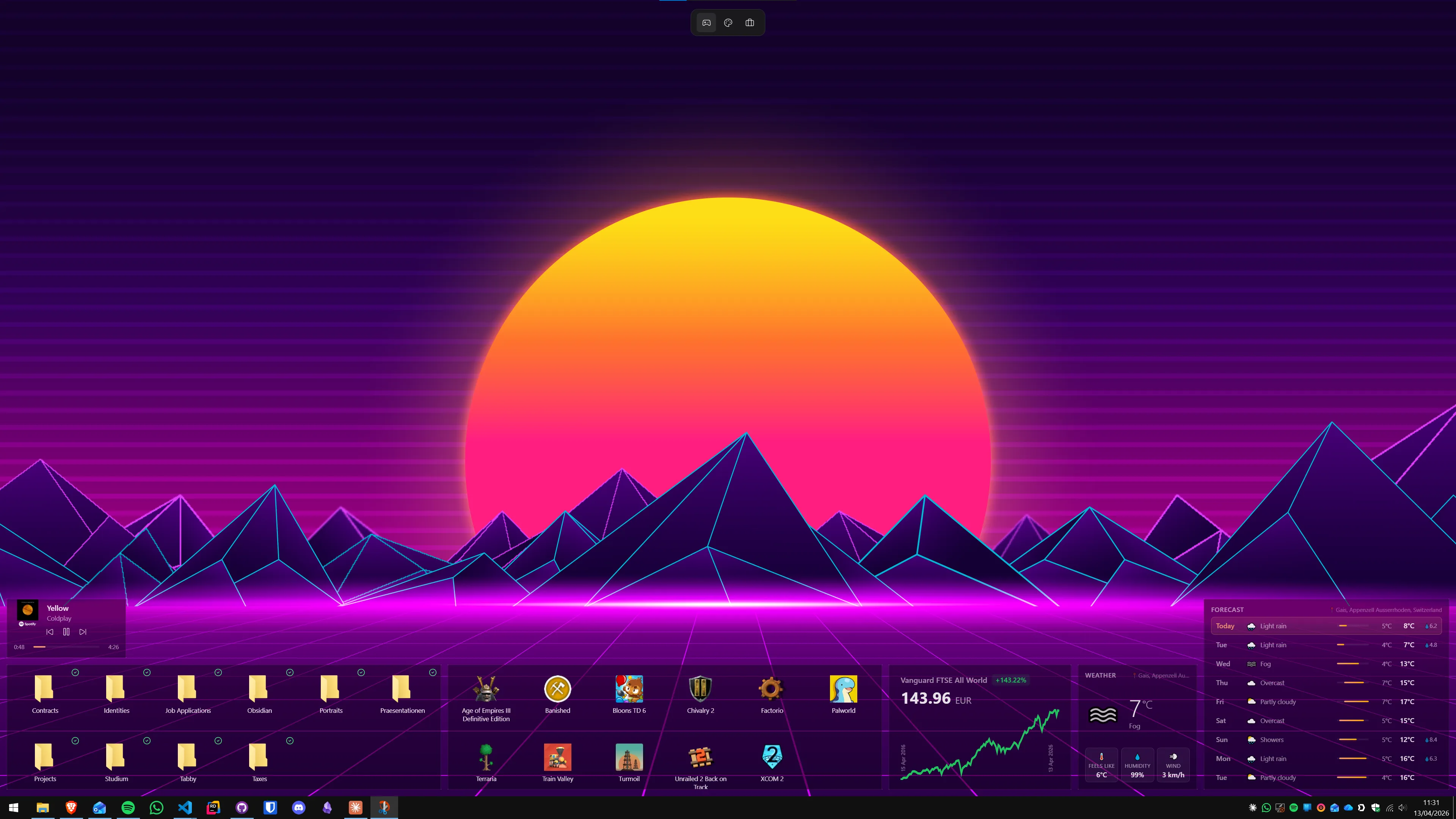
远程工作桌面布局方案
以下是一个适合远程工作者的 Themia 桌面布局,适用于标准 1080p 或 1440p 显示器:
- 右上角:日历小组件(最常查看,放在视线最自然落点)+ 邮件未读计数。
- 右中:任务小组件,列出今天的 3-5 个优先任务。
- 右下角:便签小组件,固定今日工作重点和快速备忘。
- 左下角:天气小组件(小尺寸即可)+ 文件小组件(Pro 版)。
- 桌面中央:保持空白,留给应用程序窗口。
壁纸选择:深色或中性色调的简洁图像效果最好——单色渐变、自然风景俯拍或极简几何图案。小组件的信息层次和壁纸之间需要足够的对比度,确保文字清晰可读。
双屏远程工作者的配置方案
Themia 支持按屏幕配置不同的小组件布局。双屏工作的远程工作者可以这样分配:
- 主屏幕(工作屏):日历、任务、邮件——与工作直接相关的信息层。
- 副屏幕(参考屏):天气、文件快捷访问、系统状态——辅助信息,不干扰主工作流程。
这种配置让主屏幕保持专注,副屏幕承担"仪表盘"角色。
视频会议期间的桌面管理
在 Zoom、Teams 或飞书开会时,如果你选择共享整个桌面(而非单个窗口),Themia 的小组件也会对会议其他参与者可见。日历和任务小组件通常不包含敏感信息,可以放心显示。
如果有需要,可以临时隐藏 Themia 小组件:右键桌面 → Themia → 隐藏所有小组件(或隐藏特定小组件)。会议结束后恢复显示即可。更好的实践是在共享屏幕时选择"共享窗口"而非"共享桌面",这样小组件不会出现在会议画面中。
结合 Stardock Fences 打造完整桌面系统
Themia 显示动态信息,但不处理桌面上的图标快捷方式。如果你的桌面同时有大量应用快捷方式,可以配合使用 Stardock Fences 来整理图标——将工作工具、项目文件夹入口和常用应用分类放进带标签的容器中。
两个应用在不同层次上工作,互不干扰:Fences 管理静态图标,Themia 显示动态信息。组合使用的效果是一个既整洁有序又信息丰富的专业工作桌面。
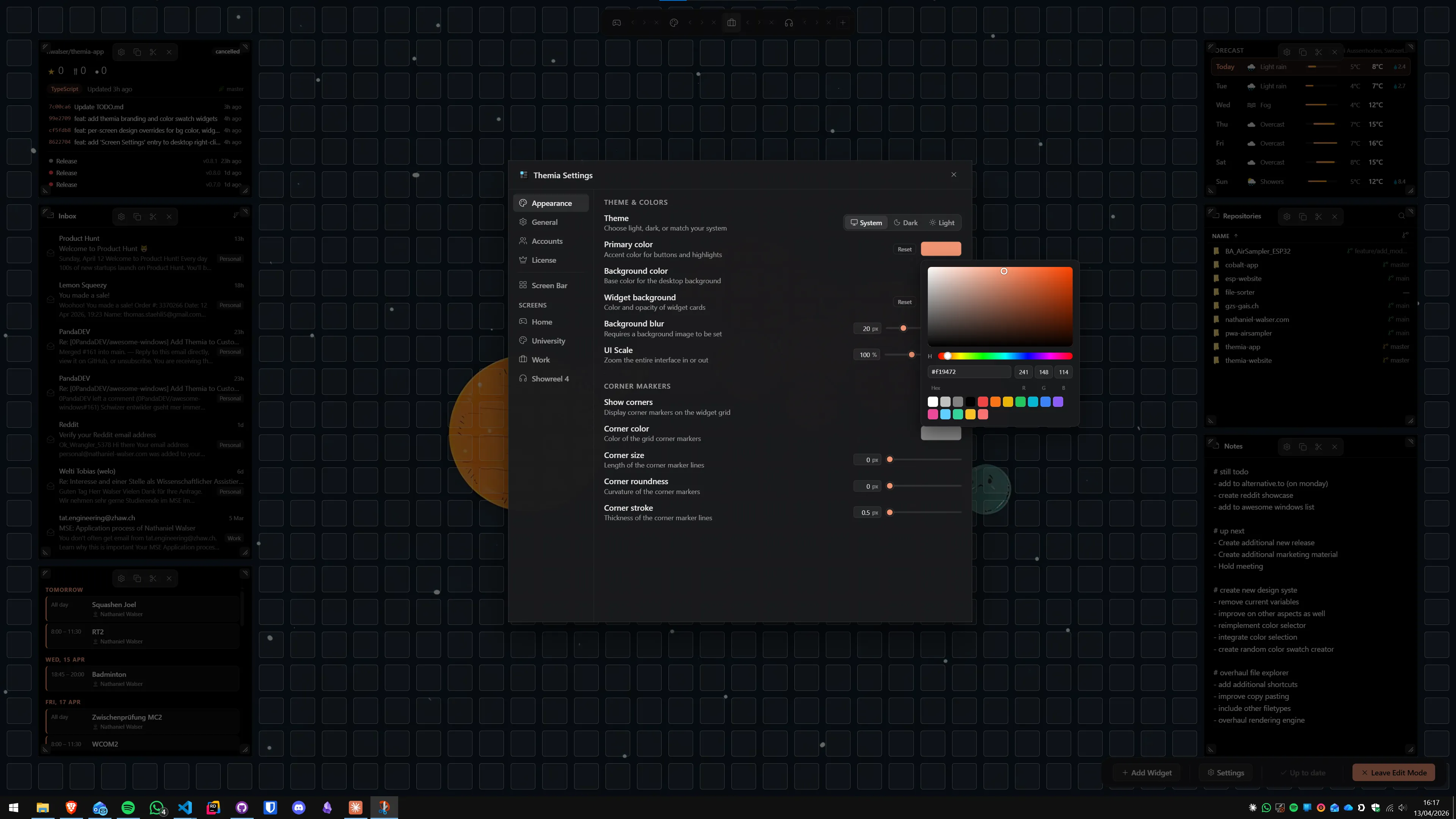
配置步骤:15 分钟完成基础设置
- 从 Themia 官网下载安装包——安装包小于 10 MB,安装过程约一分钟。
- 首次启动后,右键桌面 → Themia → 添加小组件 → 日历,连接 Google 日历或 Microsoft 365。
- 添加任务小组件,写下今天的 3-5 个工作优先项。
- 添加便签小组件,记录今日工作重点和频繁使用的信息。
- 添加天气小组件,设置你所在的城市。
- 如果升级到 Pro 版,添加邮件小组件(连接公司邮箱)和文件小组件(指向项目文件夹)。
- 调整位置:拖动小组件到合适位置,将主要小组件放在右侧边距,保持桌面中央空白。
常见问题
Themia 在 Windows 10 上能正常使用吗?
Themia 同时支持 Windows 10 和 Windows 11,全部功能均可正常使用。如果公司的远程工作电脑还在运行 Windows 10,不会影响 Themia 的使用体验。
Themia 的日历小组件可以同步哪些日历应用?
Themia 的日历小组件支持 Microsoft 365(Outlook 日历)和 Google 日历。会议、截止日期、工作任务等事件会直接显示在桌面上,无需打开浏览器或日历应用。对于使用 Microsoft Teams 或 Google Workspace 的远程团队,Themia 的日历集成非常实用。
Themia 是否有中文界面?
Themia 主要以英文界面为主,但 Windows 本身的系统语言设置不影响 Themia 的正常运行。小组件显示的内容(日历事件、任务名称、文件名等)遵循你输入的语言,支持中文内容显示。
Themia 是否占用大量内存,影响视频会议性能?
不会。Themia 基于 Tauri 框架构建,不内置浏览器引擎,安装包不超过 10 MB,正常使用时内存占用仅为几百 MB。即便同时运行 Zoom、Teams 或飞书进行视频会议,Themia 对系统性能的影响也可以忽略不计。
远程工作时,Themia 的文件小组件可以访问公司服务器或云盘里的文件吗?
可以。Themia 的文件小组件支持访问任何在 Windows 中映射为本地路径的文件夹,包括 OneDrive、SharePoint 同步文件夹、公司 VPN 网络驱动器等。只要文件夹在资源管理器中可以访问,Themia 的文件小组件就可以显示其内容。
Themia 免费版够用吗,还是必须购买 Pro 版?
Themia 免费版包含天气、日历、任务、便签和系统状态小组件,基本满足远程工作的核心需求。Pro 版售价 $19(一次性购买),解锁完整小组件库(包括邮件、文件、RSS、联系人、音乐等)和高级个性化选项。如果你主要需要日历和任务跟踪,免费版完全够用;如果需要邮件未读提醒和文件快速访问,Pro 版物超所值。