Windows 11 居家办公小组件完整配置指南(2026)
居家办公的核心挑战之一是信息分散:日历在一个应用里,邮件在另一个,天气要打开专门的 app,系统状态要看任务管理器。每次查看这些信息都需要切换窗口,打断工作节奏。Themia 为 Windows 11 提供了一个不同的解决方案:将这些信息以小组件的形式永久固定在桌面壁纸上,在工作时始终可见,无需切换任何窗口。
本指南专为居家办公用户设计,详细介绍如何配置 Themia 小组件,打造一个高效的居家办公桌面:始终可见的天气信息、日历提醒、邮件摘要、系统状态监控和项目文件夹访问。

为什么居家办公需要桌面小组件
在传统办公室环境中,信息往往以物理方式可见:白板上的会议时间、窗外的天气、同事的提醒。居家办公消除了这些物理信号,让所有信息都隐藏在应用程序窗口后面。
Windows 11 自带的小组件面板(Win+W)尝试解决这个问题,但方式受限:面板是临时的,一旦点击其他地方就关闭。您需要的不是"打开才能看"的面板,而是"始终可见"的信息层。
Themia 的小组件直接锚定在桌面壁纸上。当您最小化所有窗口或瞥向桌面时,信息就在那里——不需要任何操作,不需要打开任何东西。
居家办公最实用的 Themia 小组件
以下是针对居家办公场景最有价值的 Themia 小组件类型:
天气小组件
天气小组件显示当前天气状况(温度、天气描述、湿度)和简短预报。对居家办公者来说,这解决了一个常见问题:是否需要在午间休息时出门,穿什么衣服去取快递,下午的视频会议前是否要关窗。
推荐位置:桌面右上角或左上角。天气小组件体积小,占用空间少,但每天都有参考价值。配置方式:进入 Themia 设置,添加天气小组件,输入您的城市(可手动输入中文城市名)或开启自动定位,选择摄氏度,设置刷新间隔(建议 30 分钟)。
日历小组件
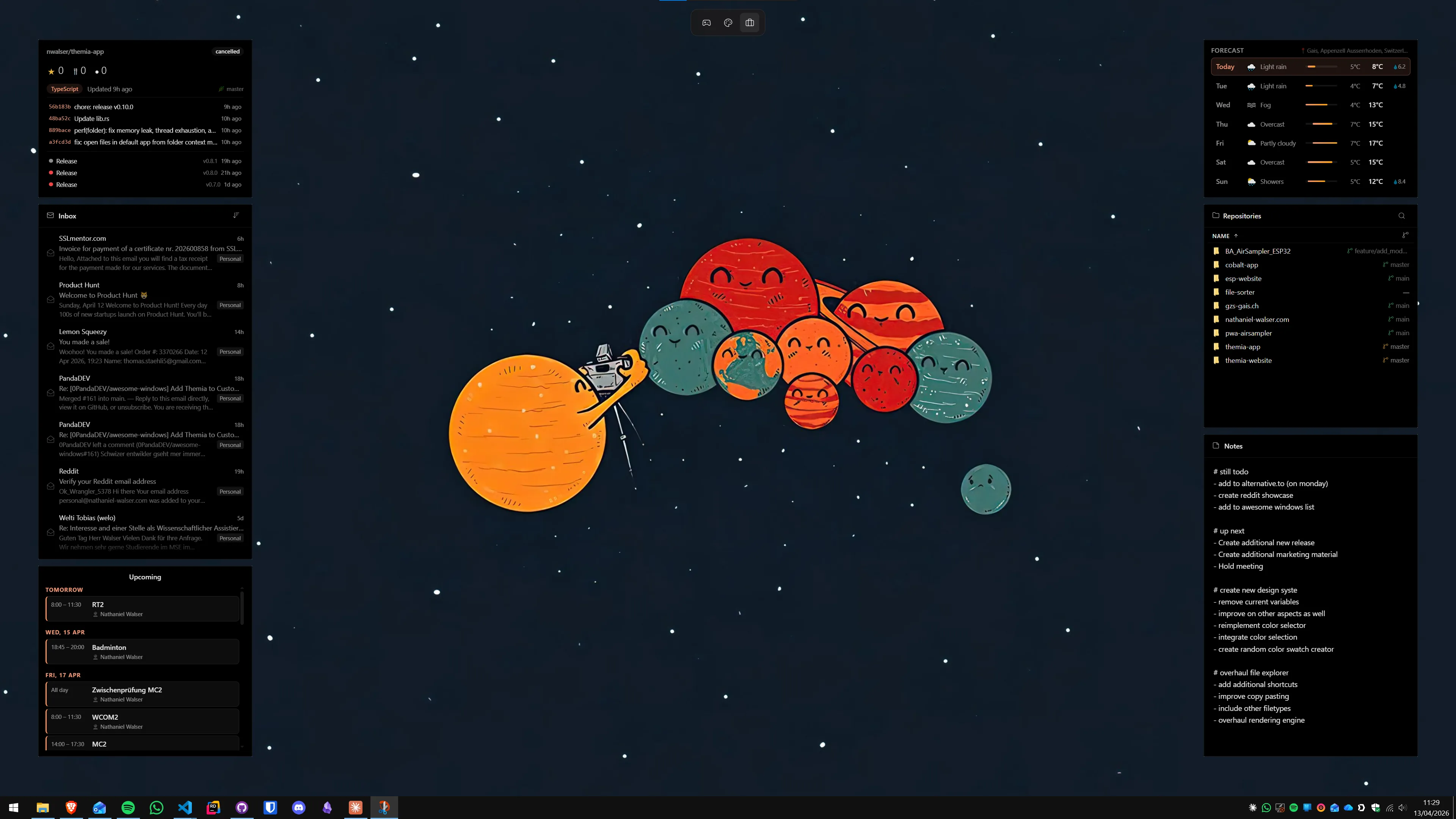
日历小组件显示今日或本周的日程安排,与 Windows 11 日历(可连接 Google 日历、Outlook、Exchange)同步。对居家办公者来说,这意味着视频会议时间、项目截止日期和重要提醒始终可见,不再需要打开日历应用才能想起下一个会议。
推荐位置:桌面右侧,中等偏大尺寸。日历是居家办公中最频繁需要查看的信息之一,值得较大的展示空间。
邮件摘要小组件
邮件摘要小组件显示未读邮件列表:发件人、主题和简短预览。这与不断查看邮件客户端的区别在于:您只是知道是否有新邮件,评估预览判断是否紧急,而不是陷入"查邮件模式"。
对居家办公者来说,这种模式特别有价值:客户邮件到达时,您可以从桌面一眼判断是否需要立即处理,或者是否可以在当前任务完成后再回复。
系统统计小组件
在视频会议、大文件传输、在线协作工具同时运行时,系统资源可能成为瓶颈。系统统计小组件实时显示 CPU、内存、磁盘和网络使用情况,帮助您在视频卡顿前就发现问题所在。
居家办公特别场景:在视频会议前检查系统负载(确保 CPU 不会因为后台任务导致卡顿),大文件上传时监控网络速度,或在等待大型文档渲染时了解进度。
文件夹小组件
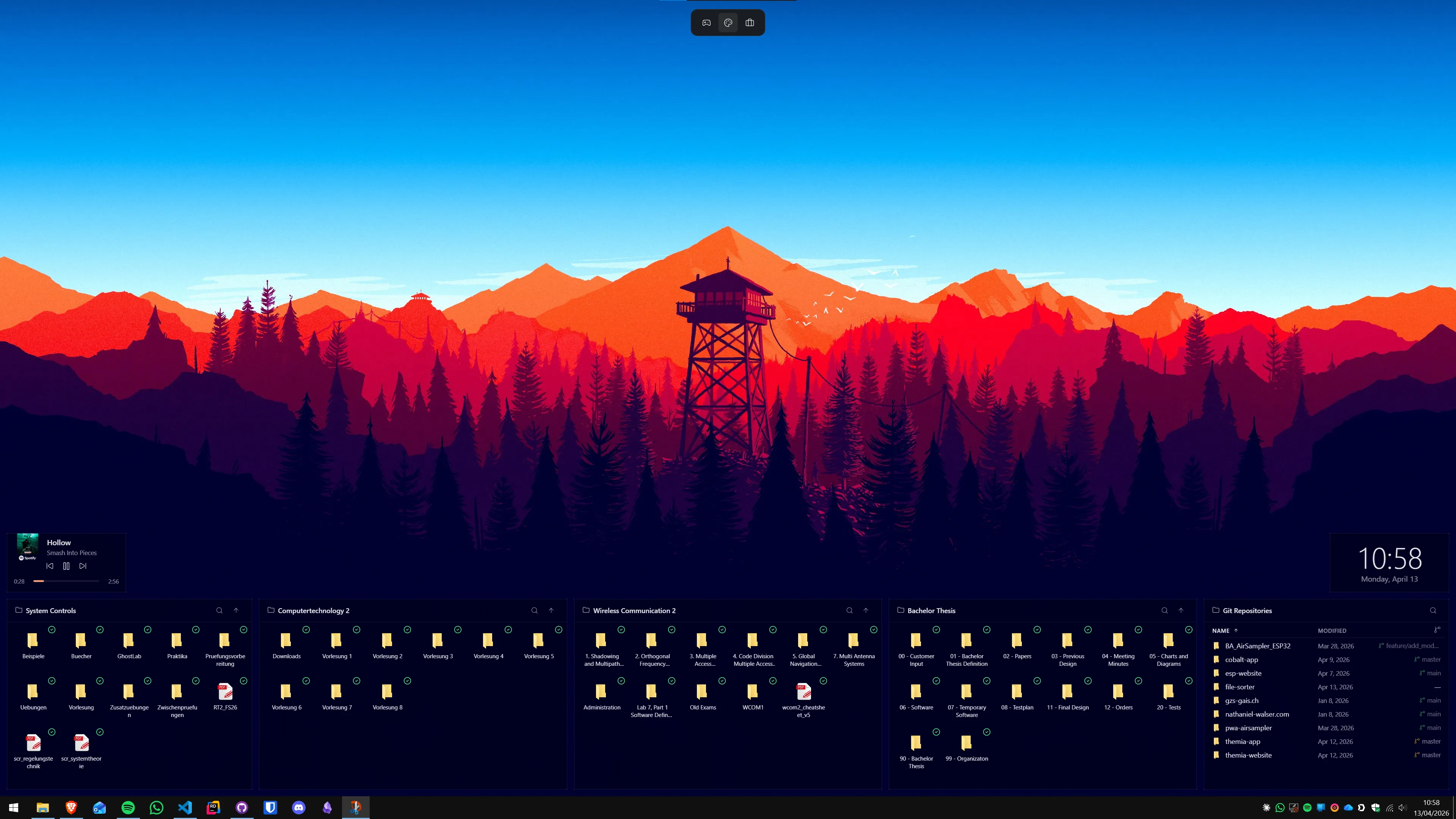
文件夹小组件显示指定文件夹的内容,可点击直接打开文件。对居家办公者来说,将当前工作项目的文件夹设为小组件,意味着不需要打开文件资源管理器就能访问最新的项目文件。
如果您使用 OneDrive 或百度网盘同步文件,这些同步到本地的文件夹同样可以作为小组件显示,内容会随云端更新自动刷新。
居家办公桌面布局建议
以下是三种针对不同居家办公风格的桌面布局:
布局一:精简版(3 个小组件)
适合希望桌面整洁、只需核心信息的用户:
- 天气(小,右上角)
- 日历(中等,右侧)
- 邮件摘要(中等,日历下方)
这三个小组件覆盖居家办公最核心的三个信息需求:今天天气如何?接下来有什么会议?有没有重要邮件?
布局二:全功能版(5–6 个小组件)
适合信息密集型工作的全面配置:
- 天气(小,右上角)
- 日历(大,右侧列)
- 邮件摘要(中等,日历下方)
- 系统统计(小,右下角)
- 文件夹小组件(中等,左侧,当前项目)
- RSS 新闻(中等,左侧下方)——可选
该布局保持桌面中央区域空白,适合放置临时文件或欣赏壁纸。
布局三:双显示器配置
居家办公双屏配置建议:
- 主显示器:日历、邮件摘要、当前项目文件夹(高频查看信息)
- 副显示器:系统统计、天气、RSS 新闻(低频查看信息)
Themia 支持每块屏幕独立的布局配置文件,两块屏幕可以显示完全不同的小组件组合。更多多屏幕配置方式,请参考Snap 布局与桌面组织指南。
逐步配置第一个小组件
以下是添加第一个 Themia 小组件的步骤:
- 安装并启动 Themia,任务栏通知区域会出现 Themia 图标。
- 右键点击 Themia 图标,选择添加小组件。
- 从列表中选择小组件类型(如天气)。
- 配置小组件设置:位置、刷新间隔、单位、配色方案。
- 确认——小组件出现在桌面上。
- 拖拽小组件到目标位置。
- 拖拽边角或边缘调整大小。
每个小组件的设置可随时通过右键点击小组件或进入 Themia 设置修改。
居家办公小组件配置小贴士
- 从少量开始。先添加 2–3 个小组件,确认日常确实用到后再增加。不常看的小组件占用视觉空间却没有价值。
- 利用边缘,留出中心。桌面中央是放置临时文件和欣赏壁纸的自然区域。将小组件置于两侧边缘,既不遮挡壁纸,又始终可见。
- 深色主题配深色壁纸。Themia 小组件支持亮色和暗色主题。深色壁纸配合深色小组件视觉更协调。
- 根据信息密度调整大小。日历比天气需要更多空间。根据实际显示的信息量为每个小组件分配合适的面积。
- 工作时间和非工作时间使用不同布局。通过 Themia 的布局配置文件,可以创建"工作模式"(显示日历、邮件、项目文件夹)和"休息模式"(只显示天气和时间),按需切换。
Themia 与 Stardock Fences 配合使用
许多 Windows 11 用户同时使用 Stardock Fences 整理桌面图标,并想知道是否可以与 Themia 同时使用。答案是肯定的,两者互补而不冲突。
Fences 将应用快捷方式和文件夹图标整理到命名容器中(解决图标混乱问题);Themia 添加实时数据小组件(天气、日历、系统统计)。两者在同一桌面图层共存,各自负责不同的信息类型。
典型居家办公组合:左侧 Fences 容器放置常用工具、视频会议软件、办公应用快捷方式;右侧 Themia 小组件显示日历、天气和邮件摘要。这样,图标整理(Fences)和实时信息(Themia)都有各自的空间。了解更多桌面组织工具对比,请参考Stardock Fences 替代工具指南。
总结
用 Themia 为 Windows 11 居家办公配置桌面小组件,最直接的收益是减少窗口切换:天气、日历、邮件和系统统计变成背景信息,随时可见,而不是需要主动获取的数据。
从天气小组件和日历小组件开始。一周后评估:您是否减少了打开日历应用的次数?是否经常查看天气小组件而不是打开专门的天气 app?如果有,继续添加邮件摘要和文件夹小组件。好的桌面配置会随使用习惯自然形成,不需要一次设置到位。
Themia 与 Windows 11 自带小组件有何不同?
Windows 11 自带小组件(Win+W)是临时面板,点击其他地方就关闭。Themia 的小组件永久锚定在桌面壁纸上,始终可见,无需打开任何面板。
Themia 适合居家办公的哪些场景?
天气查看(无需切换应用)、会议日历提醒(始终可见)、邮件快速预览(判断是否紧急)、系统资源监控(视频会议前检查负载)和项目文件夹快速访问。
Themia 会影响电脑性能吗?
不会。Themia 专为 Windows 11 优化,资源占用极低,远少于一个浏览器标签页。
如何在 Themia 中设置天气小组件?
右键点击任务栏的 Themia 图标,选择"添加小组件",选择"天气",配置位置和温度单位,确认。小组件出现在桌面后可拖拽调整位置和大小。
Themia 支持多显示器吗?
支持。每块屏幕可独立放置小组件,并拥有独立的布局配置文件。
可以同时使用 Themia 和 Stardock Fences 吗?
可以。两者在相同桌面图层上运行,互不干扰。Fences 整理图标,Themia 显示实时数据,共存于同一壁纸上。
Themia 的文件夹小组件支持网络共享文件夹吗?
支持本地磁盘路径包括网络映射驱动器。OneDrive、百度网盘等同步到本地的云存储也完全兼容。