如何在 Windows 11 桌面显示多个时区时钟(2026)
跨国团队协作、外贸沟通、外汇交易……越来越多的 Windows 用户需要同时关注多个时区的时间。每次查时差都要打开浏览器搜索,或者手动换算,既低效又容易出错。如果能在桌面壁纸上直接看到北京、纽约、伦敦、东京的当前时间,效率会提升不少。
本指南汇总了 2026 年在 Windows 11 桌面显示多时区时钟的所有方案,按照设置难度从低到高排列,帮你找到最适合自己的方式。

方案一:Themia 小组件(最简便)
Themia 是基于 Tauri 框架开发的原生 Windows 桌面小组件应用,安装包不到 10 MB,支持 Windows 10 和 Windows 11。时钟小组件是内置功能,支持选择任意 IANA 标准时区,配置极为简单。
- 从 Themia 官网 下载并安装应用(安装包已签名,不到 10 MB)。
- 在桌面右键点击 → 添加小组件 → 时钟。
- 在时钟小组件设置中选择时区(如 Asia/Shanghai)和显示格式(12 小时 / 24 小时)。
- 重复上述步骤,为每个需要显示的时区添加独立的时钟小组件。
- 拖拽小组件到合适位置,拖拽角落调整大小。
每个时钟小组件可以独立显示时区名称、当前时间和日期,支持自定义标签(如"纽约客户"、"伦敦团队")。
优点:设置最快(5 分钟内完成),无需 API 密钥,Windows 10/11 均支持,小组件常驻桌面壁纸。
缺点:时钟小组件包含在免费版中,无额外收费。
推荐人群:希望快速在桌面显示多时区时钟的大多数用户。
方案二:Windows 11 内置附加时钟
Windows 11 任务栏时钟自带"附加时钟"功能,可在鼠标悬停时显示最多 2 个额外时区。设置路径为:
- 在任务栏时钟上右键 → 调整日期和时间。
- 在"日期和时间"设置页面,点击"附加时钟"标签(在 Windows 10 中需通过控制面板 → 时钟和区域 → 日期和时间 → 附加时钟)。
- 勾选"显示此时钟",选择时区,输入显示名称,最多可添加 2 个附加时钟。
- 点击确定保存。
优点:无需安装任何软件,系统自带,完全免费。
缺点:最多只能添加 2 个附加时区;时钟不显示在桌面壁纸上,需要鼠标悬停任务栏才能看到;不支持自定义外观。
推荐人群:只需要偶尔查看 1-2 个额外时区,不需要桌面常驻显示的用户。
方案三:Rainmeter(进阶自定义)
Rainmeter 是 Windows 桌面自定义的经典工具,通过安装支持多时区的皮肤(Skin),可以在桌面壁纸上显示高度自定义的时钟布局。
常用的多时区时钟皮肤包括 Elegance 2、illustro 等。配置步骤:
- 从 rainmeter.net 下载并安装 Rainmeter。
- 从 DeviantArt 或 Rainmeter 论坛下载支持多时区的时钟皮肤包(.rmskin 文件)。
- 双击 .rmskin 文件安装皮肤。
- 在皮肤的 .ini 配置文件中,为每个时区添加
TimeZoneBias偏移量(单位为分钟,例如纽约 EDT 为 -240)。 - 在 Rainmeter 管理器中刷新皮肤使配置生效。
优点:完全自定义外观(字体、颜色、布局),皮肤数量丰富,软件本身免费。
缺点:设置耗时(可能需要 1-2 小时),需要手动计算 UTC 偏移量,老旧皮肤可能在 2026 年不再正常工作。
推荐人群:喜欢高度自定义桌面外观的进阶用户。
多时区时钟与其他小组件组合使用
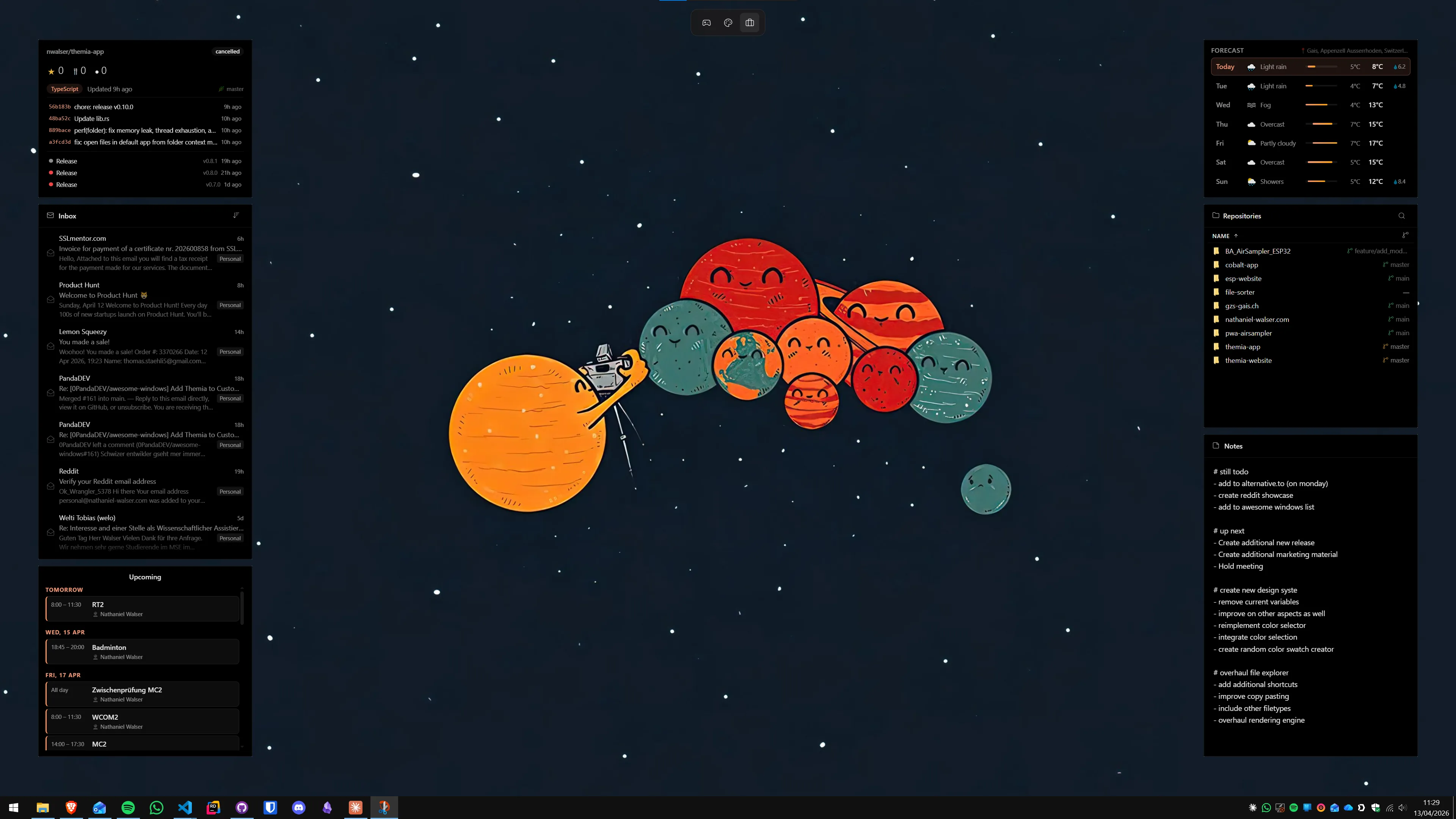
在 Themia 中,多时区时钟小组件可以与其他小组件自由组合,打造适合不同工作场景的桌面信息中心:
- 外贸 / 跨国团队用户:时钟(多时区)+ 日历小组件(显示会议安排)+ 邮件小组件(未读邮件数量)
- 外汇 / 期货交易者:时钟(纽约、伦敦、东京)+ 股票小组件(主要指数)+ 货币小组件(USD/CNY、EUR/CNY)
- 远程工作者:时钟(本地时区 + 同事所在时区)+ 任务小组件(当日待办事项)+ 天气小组件
关于股票和货币小组件的设置方法,可参阅 Windows 桌面股票和加密货币小组件设置指南。
如果你同时希望整理桌面图标和快捷方式,可以参考 Stardock Fences 替代工具对比,了解如何将桌面小组件与图标整理工具搭配使用。
双显示器用户的推荐配置
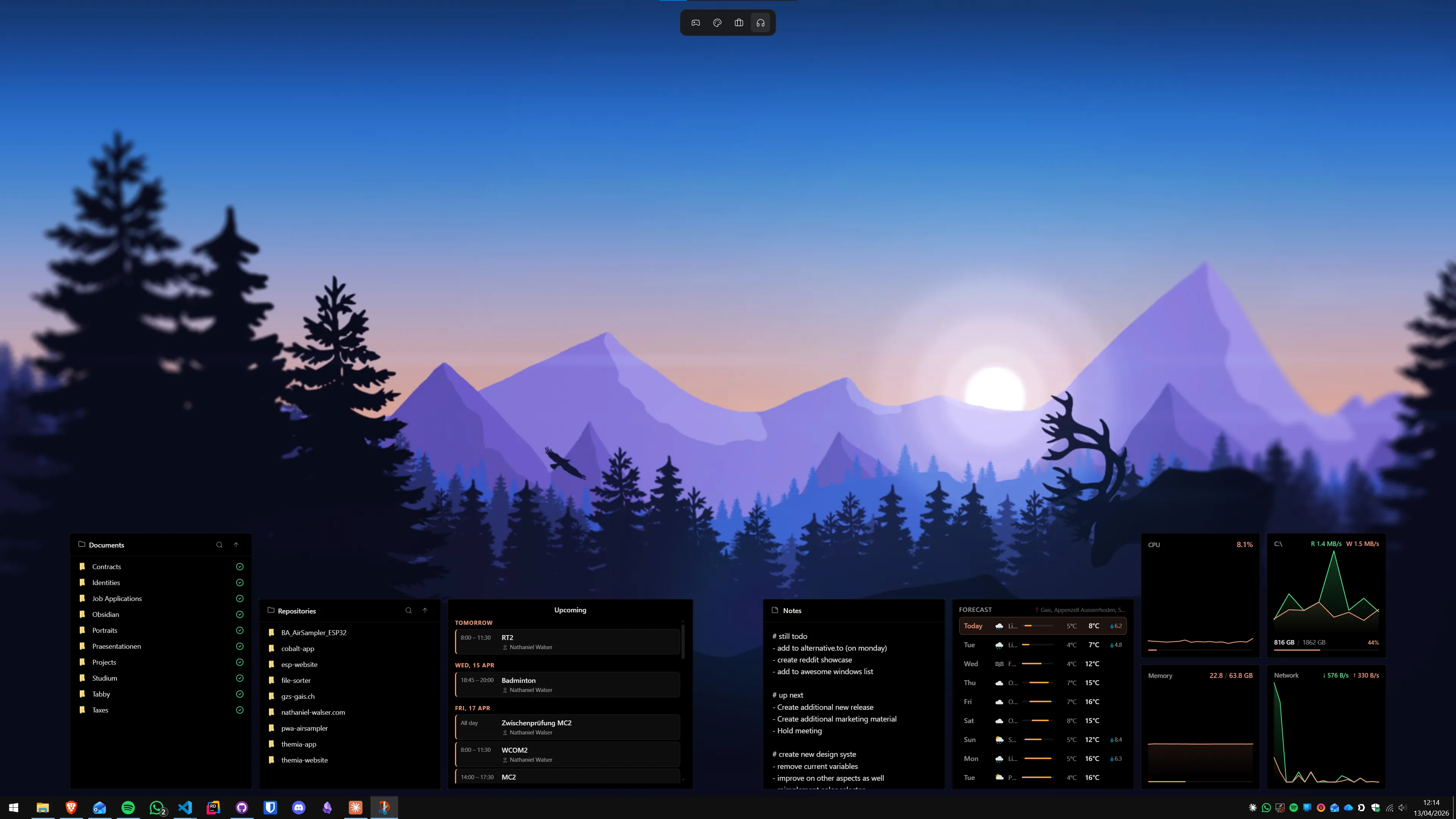
Themia 支持按屏幕独立布局——每台显示器可以设置不同的小组件组合,切换布局时不影响其他屏幕。对于使用双显示器的跨国团队成员,推荐以下配置:
- 主显示器:工作窗口(不放置小组件,保持整洁)
- 副显示器:多时区时钟(北京 / 海外客户 / 总部所在地)+ 日历 + 未读邮件计数 + 当日任务
这样可以在不打断主工作流的情况下,随时掌握时差和沟通状态。
完整的 Themia 桌面自定义方案可参考 Windows 11 桌面自定义完整指南 2026。
如何选择适合你的方案
- 想快速在桌面显示多时区时钟:Themia 小组件(5 分钟内完成,免费)。
- 只需偶尔查看 1-2 个额外时区,不需要桌面常驻:Windows 11 附加时钟功能。
- 喜欢高度自定义外观,不怕花时间配置:Rainmeter + 时钟皮肤。
对大多数用户来说,Themia 在设置便捷性和功能完整性之间取得了最佳平衡。时钟小组件包含在免费版中,Pro 版 19 美元一次性买断可解锁全部小组件——对于需要同时关注时间、日历、邮件和任务的跨国团队成员,Pro 版性价比极高。
常见问题
如何在 Windows 11 桌面同时显示多个时区的时钟?
最简单的方法是使用 Themia 的时钟小组件。安装后,在桌面上添加多个时钟小组件,每个设置不同的时区(如北京、纽约、伦敦、东京),即可在壁纸上同时显示所有时区的当前时间,无需打开任何应用。
Windows 11 自带的时钟支持多时区显示吗?
Windows 11 任务栏时钟支持"附加时钟"功能,最多可在鼠标悬停时显示 2 个额外时区。但这些时钟不会显示在桌面壁纸上,只能通过点击任务栏时钟查看。如需桌面常驻显示,需要借助第三方工具。
Themia 的时钟小组件支持哪些时区?
Themia 支持所有标准 IANA 时区,包括 Asia/Shanghai(北京)、America/New_York(纽约)、Europe/London(伦敦)、Asia/Tokyo(东京)、Europe/Berlin(柏林)、America/Los_Angeles(洛杉矶)等数百个时区。支持 12 小时和 24 小时制切换,以及显示日期和星期。
Themia 是否免费?
是的,Themia 提供免费版本,包含时钟、日历、天气、文件夹和备忘录等基础小组件。专业版(Pro)售价 19 美元(一次性买断),解锁电子邮件、任务、联系人、GitHub、股票、加密货币、RSS、系统监控等全部小组件。
多时区时钟小组件适合哪类用户?
特别适合:跨国企业员工(需要协调不同国家团队的工作时间)、外贸从业者(与海外客户沟通需要快速换算时差)、远程工作者(与分布在不同时区的同事协作)、外汇和期货交易者(需要关注纽约、伦敦、东京等主要金融市场的开盘时间)。
如何用 Rainmeter 显示多时区时钟?
Rainmeter 可以通过支持时区参数的皮肤(如 Elegance 2、HWiNFO 系列)显示多个时区。需要在皮肤的 .ini 配置文件中手动添加 TimeZoneBias 偏移量。设置过程较为复杂,适合有一定技术基础的用户;对于只想快速显示多时区时钟的用户,Themia 是更简便的选择。
多个时钟小组件会影响电脑性能吗?
不会明显影响。Themia 基于 Tauri 框架构建,安装包不到 10 MB,内存占用极低。即使同时显示 5-6 个时区的时钟小组件,CPU 占用率也几乎可以忽略不计,对日常工作、游戏或视频编辑没有任何影响。