Themia:程序员的 Windows 桌面效率配置指南
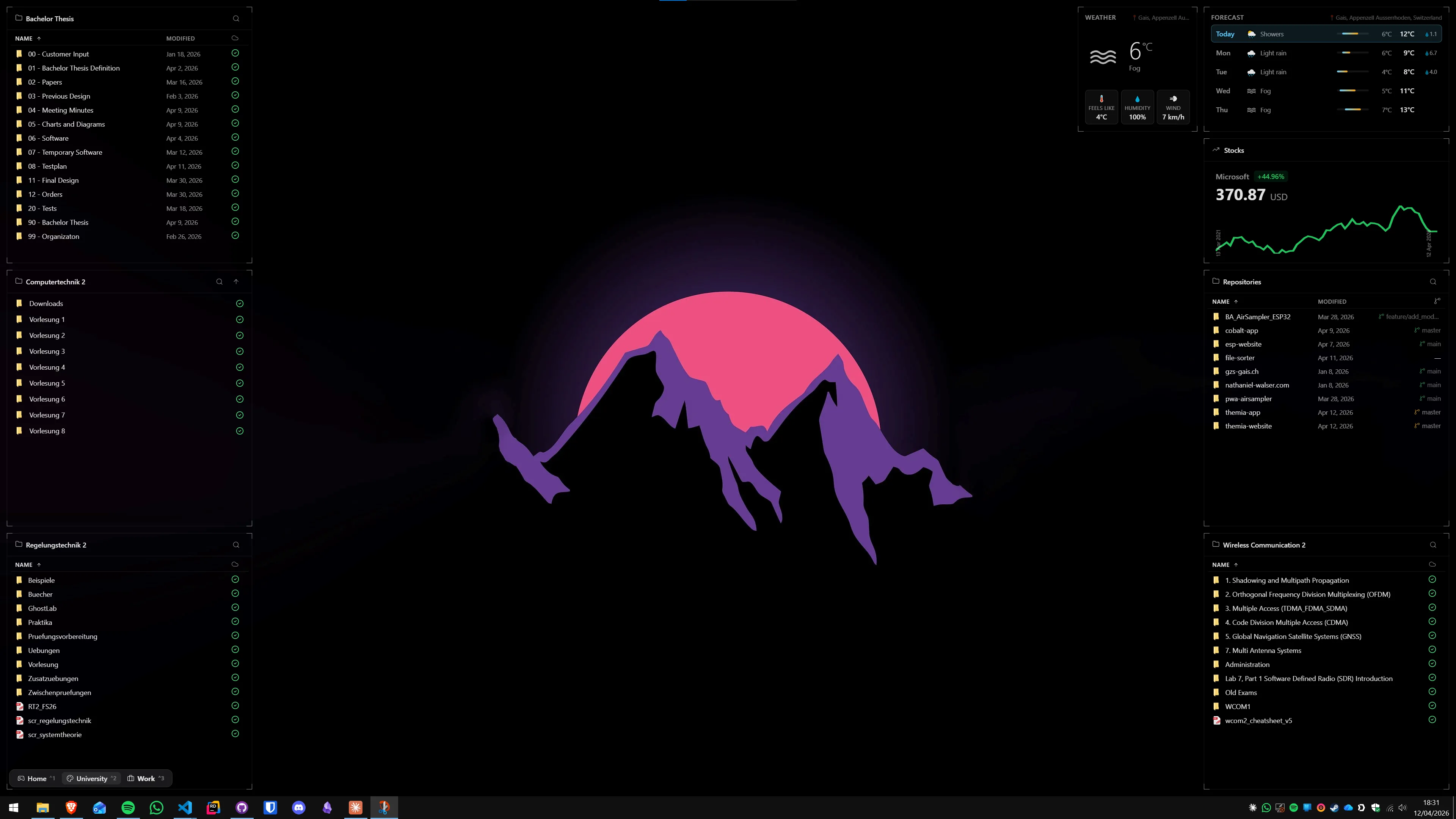
程序员的 Windows 桌面往往处于两种极端:要么是一个被几十个文件和快捷方式填满的混乱表面,要么是一片空无一物的空白——把所有东西都藏在文件夹里。两种方式都有问题。前者让人找不到东西;后者看似整洁,却需要多次点击才能获取工作中随时需要的信息。
Themia 提供了第三条路:在桌面上显示实时信息的小组件。不是图标,而是动态内容。GitHub 仓库的最新动态、当前系统资源占用、今天的会议安排、待处理的任务——这些信息直接呈现在桌面上,无需打开任何应用。
Themia 是一款基于 Tauri 框架构建的原生 Windows 应用,安装包不到 10MB,支持 Windows 10 和 11,不依赖浏览器引擎。本文介绍最适合程序员和开发者的 Themia 配置方法。
程序员桌面的常见痛点
开发工作的特点是上下文切换频繁。你在写代码时需要知道:服务器内存还够不够、那个 PR 被合并了没有、站会是几点、今晚要不要加班赶版本。每次获取这些信息都需要切换窗口、打开应用或看手机,每次切换都会打断当前的思维流。
理想的状态是:在不切换窗口的前提下,用余光就能看到这些信息。Themia 的小组件正是为此而设计的——它们作为桌面的一部分持续可见,不占用任何任务栏空间或屏幕焦点。
最适合程序员的 Themia 小组件
GitHub 小组件
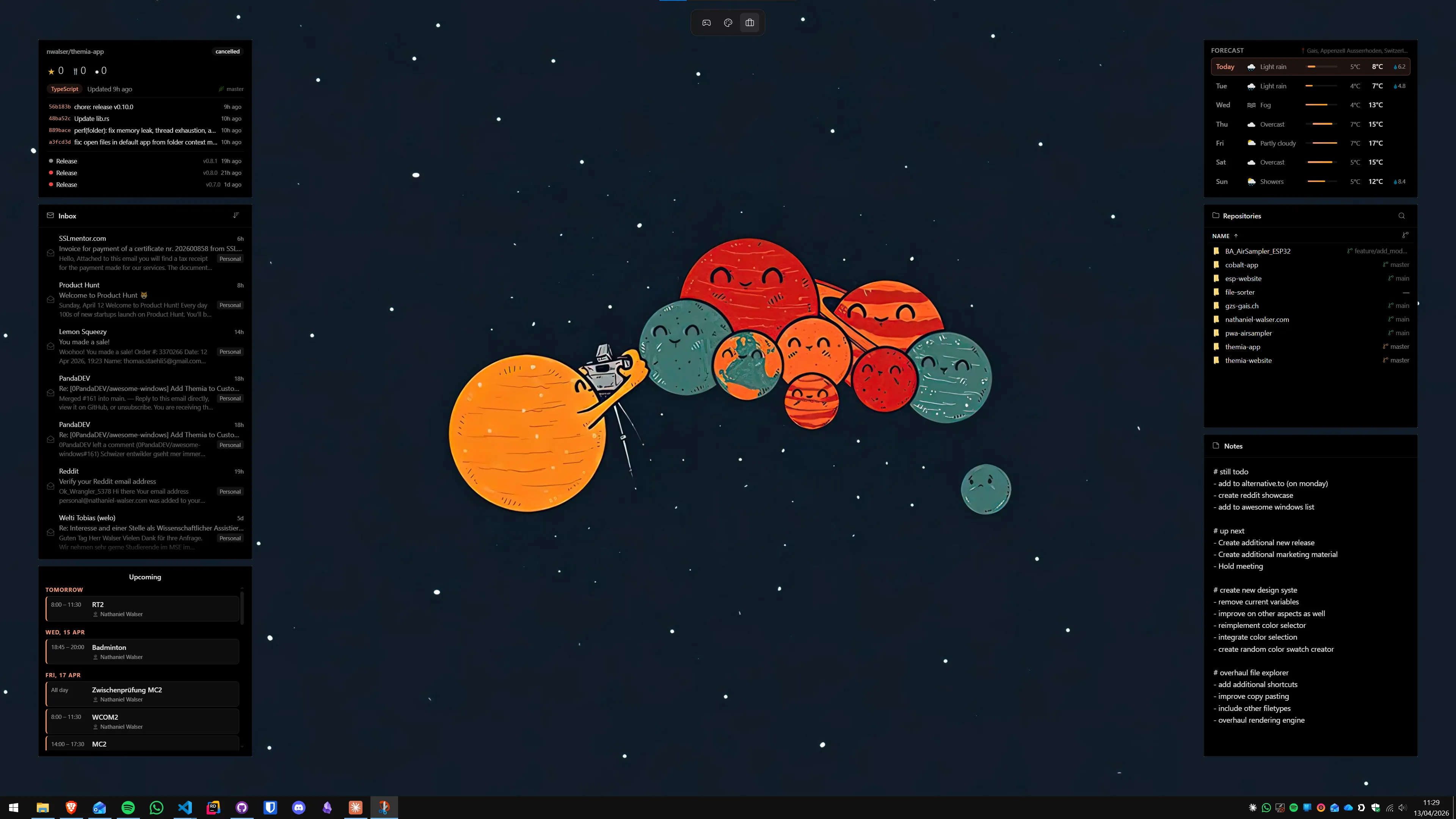
这是对开发者最有价值的功能之一。GitHub 小组件可以在桌面上实时显示指定仓库的最新状态:待处理的 Issue 数量、开放的 Pull Request、最近的提交记录。不需要打开浏览器,不需要切换标签页,就能了解项目动态。
对于同时参与多个项目的开发者,可以配置多个 GitHub 小组件,每个对应一个仓库。在副显示器上放置这些小组件,主显示器专注于编码。
系统状态小组件
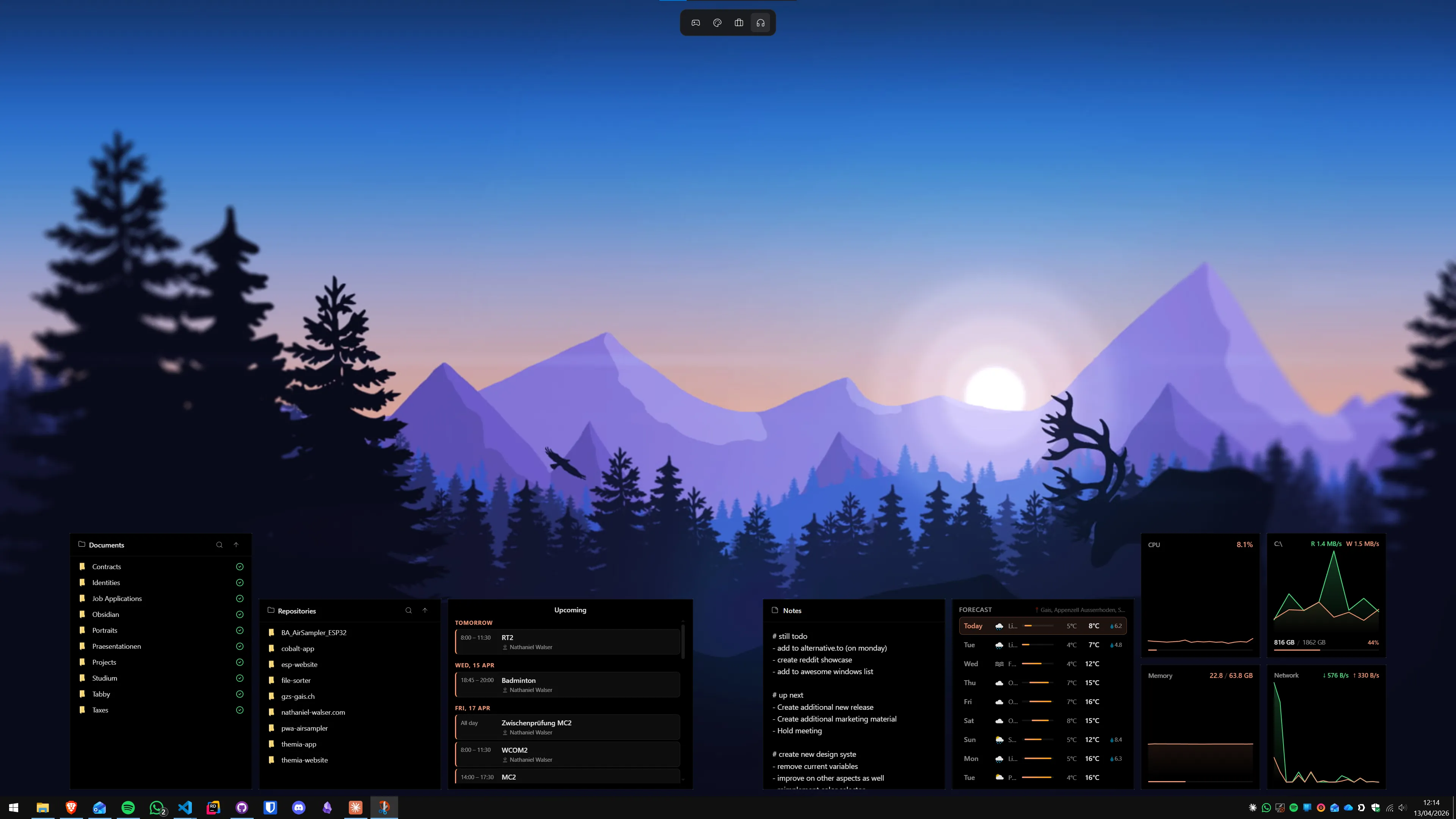
实时显示 CPU 占用率、内存使用量和磁盘状态。运行本地 Docker 容器、编译大型项目或跑测试套件时,能快速判断瓶颈是在 CPU 还是内存。不需要打开任务管理器——桌面上始终可见。
这个小组件在免费版中就可以使用,是程序员试用 Themia 的最佳起点。
日历小组件
连接 Outlook 或 Google Calendar,在桌面上显示今天的会议安排。站会几点、Code Review 的日程、跟 PM 的需求讨论——不需要打开日历应用就能看到。对于参与敏捷团队的开发者来说,日历小组件减少了一个常见的"等我看一眼"动作。
任务小组件
当天的工作清单:修复那个 bug、写文档、提交 PR、更新依赖版本。可以直接在桌面上勾选完成,支持与 Microsoft To Do 集成。把任务放在桌面上而不是记在脑子里,能减少认知负担。
天气小组件
对于居家办公的开发者,天气小组件提供了一个简单的环境感知:今天需要出门买午饭吗?骑车上班要带雨衣吗?一眼扫过去就知道答案,不需要解锁手机。
程序员的 Themia 桌面布局方案
以下是两种适合不同场景的布局思路:
方案一:单显示器,右侧信息栏
如果只有一台显示器,把 Themia 小组件集中在桌面右侧形成一个"信息栏"。从上到下依次是:系统状态→GitHub→日历→任务。左侧和中间保留给桌面图标或保持空白。这种布局不干扰主要工作区,但余光始终能扫到关键信息。
方案二:双显示器,副屏专用
主显示器专注于 IDE、终端和浏览器;副显示器或者作为全屏 Themia 看板,或者半屏用于小组件、半屏用于文档。副屏上可以更大面积地展示 GitHub 小组件和系统状态,看板效果更好。
Themia 支持按屏幕独立配置布局,两个显示器可以设置完全不同的小组件组合。
Themia 与 Stardock Fences 的配合使用
如果桌面上有大量图标和快捷方式,可以同时使用 Stardock Fences 和 Themia。Fences 将图标整理成带标签的分组(比如"开发工具"、"项目文档"、"常用工具"),Themia 提供实时信息小组件。两者同时运行不冲突——一个管图标,一个管信息。
关于这两个工具的配合使用方法,可以参考我们的文章Themia Windows 小组件配置指南。
免费版还是 Pro 版?
对于程序员来说,选择很直接:
- 免费版:系统状态小组件(CPU/内存)、天气、便签——可以立即开始试用,评估 Themia 的适用性。
- Pro 版($19 一次性购买):新增 GitHub 小组件、日历、任务清单、邮件预览等。GitHub 小组件是程序员升级 Pro 的主要理由。
如果你每天要检查超过三次 GitHub 仓库状态,GitHub 小组件单独一项就值回 Pro 的票价。
安装与配置步骤
- 从 Themia 官网下载安装包(不到 10MB)。
- 运行安装程序。Themia 有数字签名,Windows 不会弹出安全警告。
- 启动后,在桌面空白处右键,选择"添加小组件"。
- 先添加"系统状态"小组件——这是免费版中最直观的功能,立即看到效果。
- 如果升级了 Pro,继续添加"GitHub"、"日历"(连接 GitHub 账号和 Google/Outlook 日历),以及"任务"小组件。
- 将小组件拖动到桌面右侧,拖动角落调整大小,完成布局。
整个过程大约 15 分钟。配置完成后,下次打开电脑时,桌面上就会自动显示 GitHub 仓库状态、今天的会议安排和系统资源使用情况——不需要打开任何应用。
更多关于 Windows 桌面效率的内容:工作与生活兼顾的 Windows 桌面布局,以及用 Themia 管理家庭财务的桌面配置。
常见问题
Themia 支持 Windows 10 吗?
Themia 支持 Windows 10(64 位)和 Windows 11。安装包不超过 10MB,是基于 Tauri 框架构建的原生 Windows 应用,不依赖浏览器引擎,运行轻量。
Themia 免费版和 Pro 版有什么区别?
免费版包含天气、系统信息(CPU/内存占用率)、便签等基础小组件。Pro 版(一次性购买 $19)新增日历、邮件预览、任务清单、联系人、股票、RSS 和 GitHub 等小组件。一次付费,永久使用,无月度订阅费。
Themia 的 GitHub 小组件适合开发者吗?
非常适合。GitHub 小组件可以在桌面上直接显示指定仓库的最新 Issue、Pull Request 和提交记录,无需打开浏览器。开发者可以设置关注多个仓库,实时了解项目动态。该功能属于 Pro 版。
多显示器环境下,Themia 能在每台显示器上设置不同的小组件布局吗?
支持。Themia 提供按屏幕切换布局的功能。你可以为主显示器设置代码相关的小组件(GitHub、系统状态、倒计时),为副显示器设置信息类小组件(日历、邮件、天气)。每个屏幕的布局独立配置。
Themia 和 Stardock Fences 的区别是什么?
两者功能不同,可以配合使用。Stardock Fences 将桌面图标整理成带标签的分组容器,可以折叠和展开。Themia 则在桌面上显示实时信息:日历、任务、天气、邮件等小组件。两者同时运行不冲突——Fences 管理图标层,Themia 管理信息层。
Themia 会不会影响电脑性能,尤其是运行 IDE 时?
不会有明显影响。Themia 后台 CPU 占用通常只有几个百分点,内存低于 100MB。在配置够用的开发机(8GB 内存及以上)上,同时运行 VS Code、Docker 或 JetBrains IDE 时,Themia 的存在几乎无法感知。