用 Themia 打造工作与生活分离的 Windows 11 桌面布局
对于很多人来说,电脑桌面同时承担着两种截然不同的角色:白天是高效的工作空间,存放着项目文件、日历提醒和工作邮件;下班后则应该成为放松的休闲环境,打开音乐、查看天气、刷新闻。但现实中,大多数人的桌面往往是两者的杂乱混合——工作文件和娱乐应用共存,无论什么时候看桌面,都会无意识地"想起"工作。
Themia 提供了一个优雅的解决方案:利用其每屏布局(per-screen layout)功能,可以为不同的使用场景定义完全不同的组件集,从而在视觉上实现真正的工作与生活分离。本文将详细介绍如何构建这样的双模式桌面。

为什么桌面布局影响工作与生活的心理边界
工作与生活分离并不只是时间管理的问题——它也是一个环境暗示的问题。当你坐在同一张桌子前、面对同一块屏幕,但桌面布局完全不同时,大脑会接收到不同的信号。看到日历提醒和系统监控,大脑会切换到"任务模式";看到天气预报和音乐播放器,大脑会开始松弛。
这不是玄学——这是行为设计(behavioral design)的基本原理:环境线索(environmental cues)对我们的认知状态有实际影响。Themia 的组件布局切换,本质上就是一种低成本的"仪式"——用视觉变化来宣告模式切换。
Themia 的每屏布局功能
Themia 的核心差异化功能之一是每屏布局:为每个连接的显示器定义独立的组件集。当你插拔显示器时,Themia 自动应用或恢复对应的布局,无需手动操作。
对于有多台显示器的用户,这意味着可以直接用物理方式分离两种模式:
- 主显示器(始终连接): 配置工作向组件——日历、邮件摘要、系统统计、文件访问
- 副显示器(下班后打开,或使用外置显示器时): 配置生活向组件——天气、音乐播放器、RSS 订阅、待办清单(个人)
即使你只有一台显示器,也可以通过切换 Themia 中保存的不同布局方案,或者配合 Windows 的虚拟桌面功能来实现类似效果。
工作桌面:推荐的组件配置
工作模式桌面的核心原则是:只显示在工作时间真正有用的信息,排除所有让你分心的元素。
日历组件
Themia 的日历组件读取 Windows 日历中的事件(可与 Google Calendar、Outlook 同步),在桌面上持续显示最近的日程和会议。不需要打开日历应用,一眼就能知道下一个会议是什么时候。
邮件摘要组件
显示最新的未读邮件,包括发件人和主题。在不打开邮件客户端的情况下,快速判断哪些邮件需要立即处理,哪些可以稍后。
系统统计组件
实时显示 CPU、内存、网络和磁盘使用率。对于需要同时运行多个重型应用的用户(开发者、设计师、视频编辑者)来说,在桌面上看到系统资源状态远比每次去打开任务管理器方便。
文件和文件夹组件
快速访问当前项目的工作文件夹。可以设置为显示特定文件夹的内容列表,避免每次都要打开资源管理器导航到深层目录。
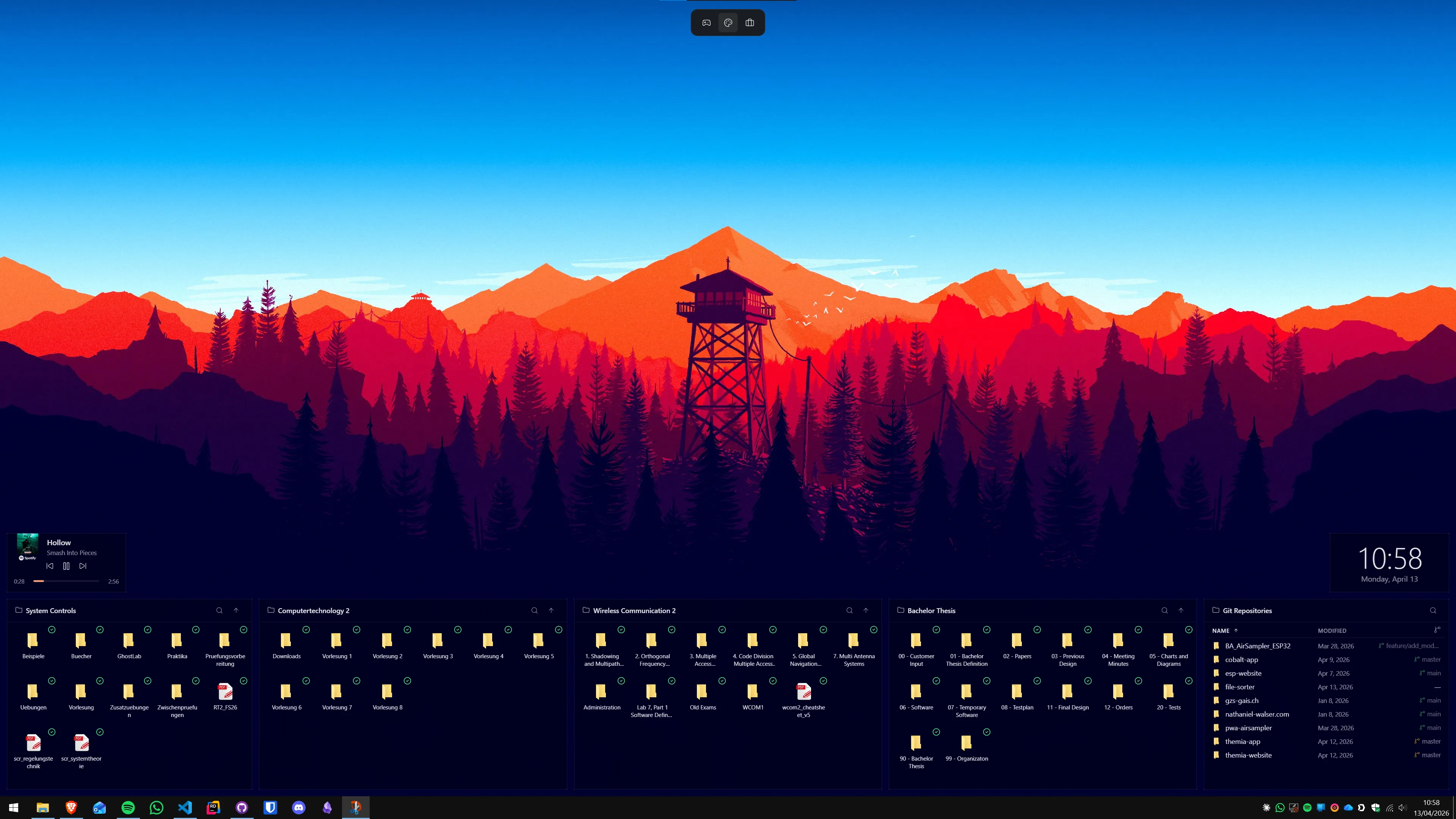
生活桌面:推荐的组件配置
生活模式桌面的原则相反:强调"此刻"而非"任务",展示让人放松或愉悦的信息,移除所有与工作相关的提醒。
天气组件
显示当前天气和未来几天的预报。天气本身没有紧迫性,但它是日常生活中一个自然的"闲聊话题"——看一眼天气,大脑自动切换到日常生活频道。
音乐播放器组件
显示当前播放的曲目,支持基本的播放控制(上一首、暂停/播放、下一首)。回到家坐下,打开 Spotify 或网易云,一边看着正在播放的歌曲名,桌面立刻有了"下班了"的氛围。
RSS 新闻订阅组件
显示来自你订阅的 RSS 源的最新标题。可以订阅感兴趣的博客、新闻站点或技术资讯(如果技术资讯对你来说是爱好而非工作的话)。比刷社交媒体更有深度,也更可控。
待办清单组件(个人版)
与工作日历不同,这里放的是个人待办事项:买菜、预约医生、周末计划。从视觉上将"个人任务"与"工作任务"分离,有助于在心理上区分两者。
时钟/世界时间组件
一个简洁的时钟,或者同时显示多个时区的时间(如果你有海外的家人朋友)。时钟是"当下"最直接的提醒——你不在上班,你只是在享受自己的时间。
单显示器用户的解决方案
如果你只有一台显示器,有几种方式可以模拟双模式切换:
- 配合 Windows 虚拟桌面: 创建两个虚拟桌面(Win+Ctrl+D),分别命名为"工作"和"生活"。在 Themia 中,你可以调整在哪个虚拟桌面上显示哪些组件(具体支持程度取决于 Themia 版本)。
- 手动切换 Themia 布局: 在 Themia 设置中保存两套布局方案,下班后手动切换到"生活"布局,工作前切换回"工作"布局。这个"仪式"本身就有心理提示的效果。
- 使用时间触发的最小化策略: 白天保持工作向组件可见,晚上将工作组件最小化/隐藏,展开生活向组件。
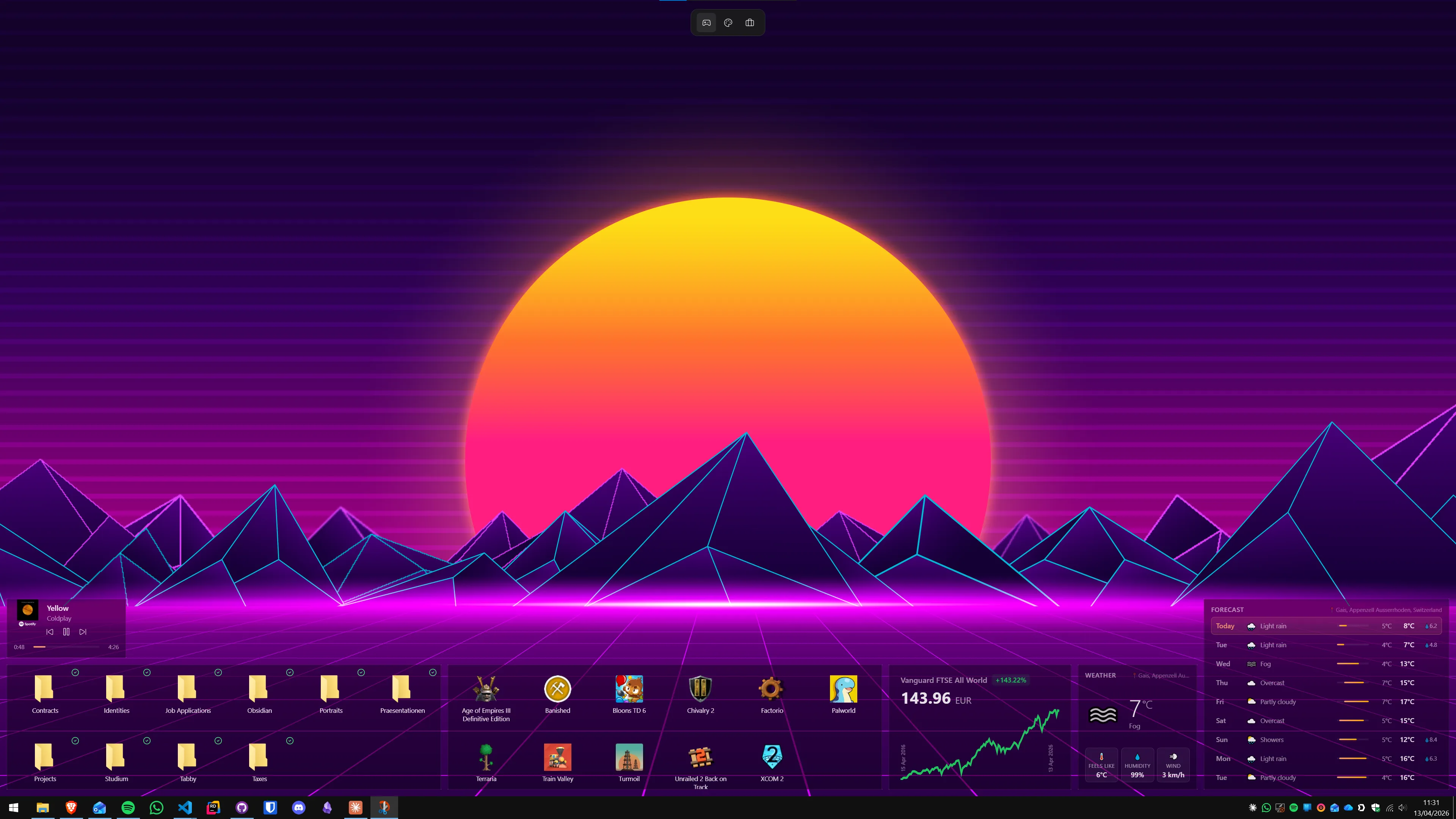
从零开始配置双模式桌面
实际操作步骤:
- 安装 Themia: 从官网下载安装包(不到 10 MB),运行安装程序。安装完成后 Themia 会自动启动并添加到系统托盘。
- 添加工作模式组件: 右键单击系统托盘中的 Themia 图标 → 添加组件。先添加日历、邮件和系统统计。将它们排列在屏幕右侧。
- 保存工作布局(如果 Themia 支持手动保存): 在设置中保存当前布局为"工作模式"。
- 切换组件配置: 隐藏工作组件,添加生活向组件(天气、音乐、RSS)。将它们排列在合适位置。
- 保存生活布局: 保存为"生活模式"。
- 如果有多台显示器: 在副显示器上配置生活向组件,在主显示器上配置工作向组件。每屏布局会自动记忆和恢复。
推荐阅读
如果你刚开始了解 Themia,可以先查看Themia 安装与设置指南了解基础配置方法。如果你也在考虑如何整理桌面上的图标和快捷方式,Stardock Fences 值得购买吗?这篇文章可以帮助你判断是否需要同时使用图标整理工具。对于已经搭建好家庭办公环境的用户,Windows 11 家庭办公组件配置指南提供了更多实用场景参考。
总结
用 Themia 打造工作与生活分离的双模式桌面,核心在于:在视觉层面建立清晰的边界信号。工作模式桌面告诉你的大脑"现在是专注时间",生活模式桌面告诉你"工作结束了,可以放松"。
这个配置不需要复杂的技术知识——安装 Themia,选择适合两种模式的组件,安排好位置,根据需要切换。整个过程不超过30分钟,但长期效果是:每次看桌面,你都知道自己处于哪种状态,这本身就是一种令人安心的秩序感。
常见问题
Themia 的"每屏布局"功能是什么?
Themia 的每屏布局(per-screen layout)功能允许你为每个连接的显示器定义不同的组件集。当你切换到某个显示器时,Themia 会自动应用对应的布局。断开再重新连接显示器后,布局会自动恢复,无需手动重新配置。这对于工作与生活分离的双屏设置尤为实用。
如何快速切换工作模式和休闲模式的桌面?
使用 Themia 的每屏布局功能,你可以为不同的使用场景设置不同的组件布局,然后通过连接/断开不同的显示器来切换。如果你使用的是单显示器,可以考虑配合 Windows 的虚拟桌面功能——在不同的虚拟桌面上使用 Themia 的不同布局配置。另一个方法是在 Themia 中保存多套布局方案并手动切换。
Themia 是免费的吗?
Themia 有免费版本,包含主要的组件:天气、日历、便签、系统统计等。Pro 版本需要一次性支付 19 美元,解锁高级自定义选项(主题、组件背景、详细样式设置)和所有高级组件。没有订阅费用,一次性付款永久有效。
Themia 占用多少内存和CPU?
Themia 是基于 Tauri 构建的原生 Windows 应用,安装包不到 10 MB。运行时,启用 4-6 个组件大约占用 150-250 MB 内存,CPU 占用在空闲状态下可以忽略不计。对于配备 8 GB 或更多内存的电脑来说,这个资源消耗完全在合理范围内。
Themia 可以显示哪些工作相关的组件?
Themia 提供多种适合工作使用的组件:日历(显示 Windows 日历中的待办事项和会议)、邮件摘要(显示最新未读邮件)、文件和文件夹访问、系统统计(CPU、内存、网络使用情况)、GitHub 组件(适合开发者)、便签(快速记录)。这些组件可以自由组合,构建适合你工作场景的桌面环境。
Themia 可以显示哪些娱乐/生活相关的组件?
Themia 的生活向组件包括:天气预报、音乐播放器组件、RSS 新闻订阅、股票行情、待办清单(个人事项)、时钟和世界时间。这些组件特别适合放在休闲模式的桌面,帮助从工作状态切换到放松状态。
Themia 与 Stardock Fences 冲突吗?
不冲突。Themia 在壁纸层上方绘制透明的叠加窗口,而 Stardock Fences 管理桌面图标命名空间中的容器。两者在 Windows 的不同层上运行,互不干扰。许多用户同时使用 Themia(用于实时信息组件)和 Stardock Fences(用于整理桌面图标)。