用 Themia 管理家庭理财的 Windows 11 桌面配置 (2026)
家庭理财不是只有专业投资者才需要认真对待的事情。追踪每月账单缴费日期、关注手里持有的几只股票或基金的涨跌、记录家庭月度支出、计划下个季度的大额采购——这些任务每家每户都有,但往往分散在不同的 App、网页和纸质账本里,没有一个统一的信息中心。
Themia 是一款适用于 Windows 10 和 11 的桌面组件应用,它将实时信息——日历、待办事项、股票报价、天气、备注——直接显示在壁纸层,无需打开任何额外窗口。轻量(不到 10 MB)、原生、基础功能免费。本文介绍如何专门为家庭理财场景配置 Themia,选择哪些组件、如何布局,以及如何与 Stardock Fences 配合使用,打造一个真正实用的家庭财务桌面中心。

为什么把理财信息放在桌面是个好主意
大多数人管理家庭财务的方式是"想起来才去看"——月底了才打开网银查账单,股票只在担心的时候才开 App 看。这种被动式管理的结果是:忘记缴费产生滞纳金、市场已经跌了 15% 才发现、月末才意识到本月超支了。
把关键的财务信息放在桌面——每天开机就能看到——改变的是信息流向。账单到期日不需要记在脑子里,因为它就在桌面的日历组件上。股票涨跌不需要专门去看,因为它就在桌面角落持续更新。月度支出进度不需要专门打开表格,因为待办清单里记录着本月的重要财务节点。
这不是把桌面变成理财软件,而是让桌面成为财务信息的被动展示板——你路过它就能感知,无需主动操作。
家庭理财最实用的 Themia 组件
日历组件
家庭理财最重要的时间节点都和固定日期有关:房贷还款日、信用卡账单日和还款日、水电燃气缴费日、年度保险续费日、基金定投日。将这些日期加入 Windows 日历(作为重复事件),它们就会自动出现在 Themia 的日历组件上,每天显示在桌面。再也不会因为"忘了"而产生滞纳金。
日历组件支持日视图和周视图,根据屏幕空间选择适合的显示密度。如果家庭成员共享 Google Calendar,所有人添加的财务事件都会显示在同一个组件上。
股票组件
如果你持有股票、ETF、基金或加密货币,股票组件是理财桌面的核心之一。输入你关注的代码,组件会显示实时或延迟报价,以及涨跌幅。你不需要整天盯着它——但每次坐下来工作时扫一眼,就对投资组合的大致状态有了感知,不需要专门打开证券 App。
对于轻度投资者(只持有几只指数基金或蓝筹股),这个组件替代了每天专门打开 App 查看的习惯,降低了信息获取的摩擦。
待办事项组件
家庭理财的待办不是每天都有,但有些任务是周期性的且很重要:季度结算、年度税务申报、保险审查、信用卡积分兑换截止日、下季度大额支出预算规划。将这些任务加入待办组件,它们持续显示在桌面,直到被勾选完成。
也可以用待办事项跟踪家庭月度预算目标:「本月餐饮预算:XX 元,已用 YY%」,以记事方式记录当前消费进度。
备注组件
自由文本区域,永久显示在桌面。适合记录不适合放入日历和待办但又需要时刻可见的财务信息:「年底前还清信用卡债务目标」、「Q3 基金定投计划调整为每月 2000」、「明年预算:装修 5 万,旅行 1.5 万」。这些不是任务,也不是事件,但是你希望随时能看到的参考信息。
天气组件
与理财看似无关,但如果你喜欢将季节性消费(空调电费高峰、供暖季、节日礼品预算)纳入家庭预算规划,天气组件作为季节感知工具有一定辅助作用。
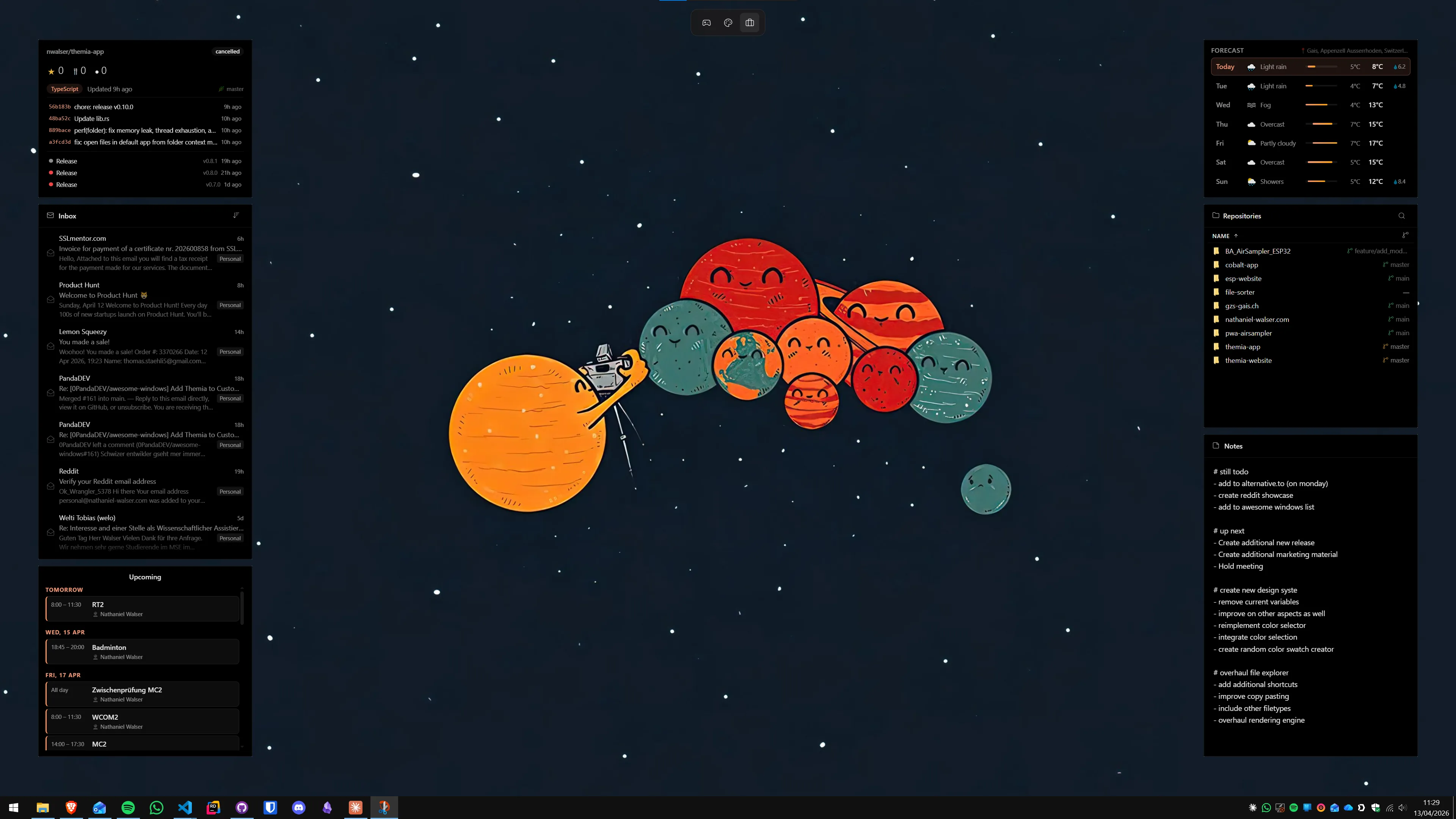
家庭理财桌面布局建议
单显示器的推荐布局:
左侧: 日历组件(周视图),显示本周和下周的账单日期、还款日和财务节点。
右侧: 股票组件(显示你持有或关注的 3-8 只资产),下方是待办事项组件(当月财务任务清单)。
右下角: 备注组件(长期财务目标和当月预算摘要),天气组件(可选)。
中央区域: 保持空旷,用于日常使用的快捷方式和文件。Themia 组件应该是信息的被动展示,而不是占满整个桌面。
如果有双显示器,Themia Pro 版支持每屏独立布局——可以将所有财务组件放在第二屏,主屏保持整洁用于工作。
设置账单日历——避免滞纳金的最简单方法
很多人的账单滞纳金来自"忘了"而不是"没钱还"。Themia 日历组件配合 Windows 日历可以彻底解决这个问题:
- 打开 Windows 日历应用(内置,在开始菜单搜索"日历")。
- 为每个固定账单添加一个"重复事件"。例如:每月 15 日"信用卡账单日"、每月 25 日"信用卡还款截止"、每月 5 日"房贷还款"、每季度末"水电气缴费"。
- 将这些事件标记为重复(每月),设置提前 2-3 天的提醒。
- Themia 日历组件会自动同步这些事件,每天在桌面显示即将到来的账单日期。
设置一次,之后自动运行。不需要每月手动检查,也不依赖记忆。
用 Stardock Fences 整理理财工具快捷方式
Themia 处理实时信息展示。对于整理桌面上的理财工具快捷方式——网银链接、投资 App 快捷方式、预算表格——Stardock Fences 是自然的搭配。
Fences 是 Windows 桌面整理工具,将快捷方式分组到带标签的可视容器中。对于家庭理财桌面,一个实用的容器结构是:
- 容器"银行与账单"——网上银行快捷方式(作为浏览器书签导出的 .url 文件)、支付宝、微信支付等。
- 容器"投资"——证券 App 快捷方式、基金平台、加密货币交易所页面。
- 容器"家庭预算"——家庭预算 Excel 或 Google Sheets 快捷方式、账单记录表格、年度支出计划文件。
- 容器"税务与保险"——年度税务申报相关文件、保险续费提醒文档、养老金账户访问。
Fences 整理的是快捷方式,Themia 展示的是实时数据,两者工作在不同层面,可以同时使用。想了解更多关于两者配合的详情,请参阅我们的文章 Themia vs Stardock Fences 对比。
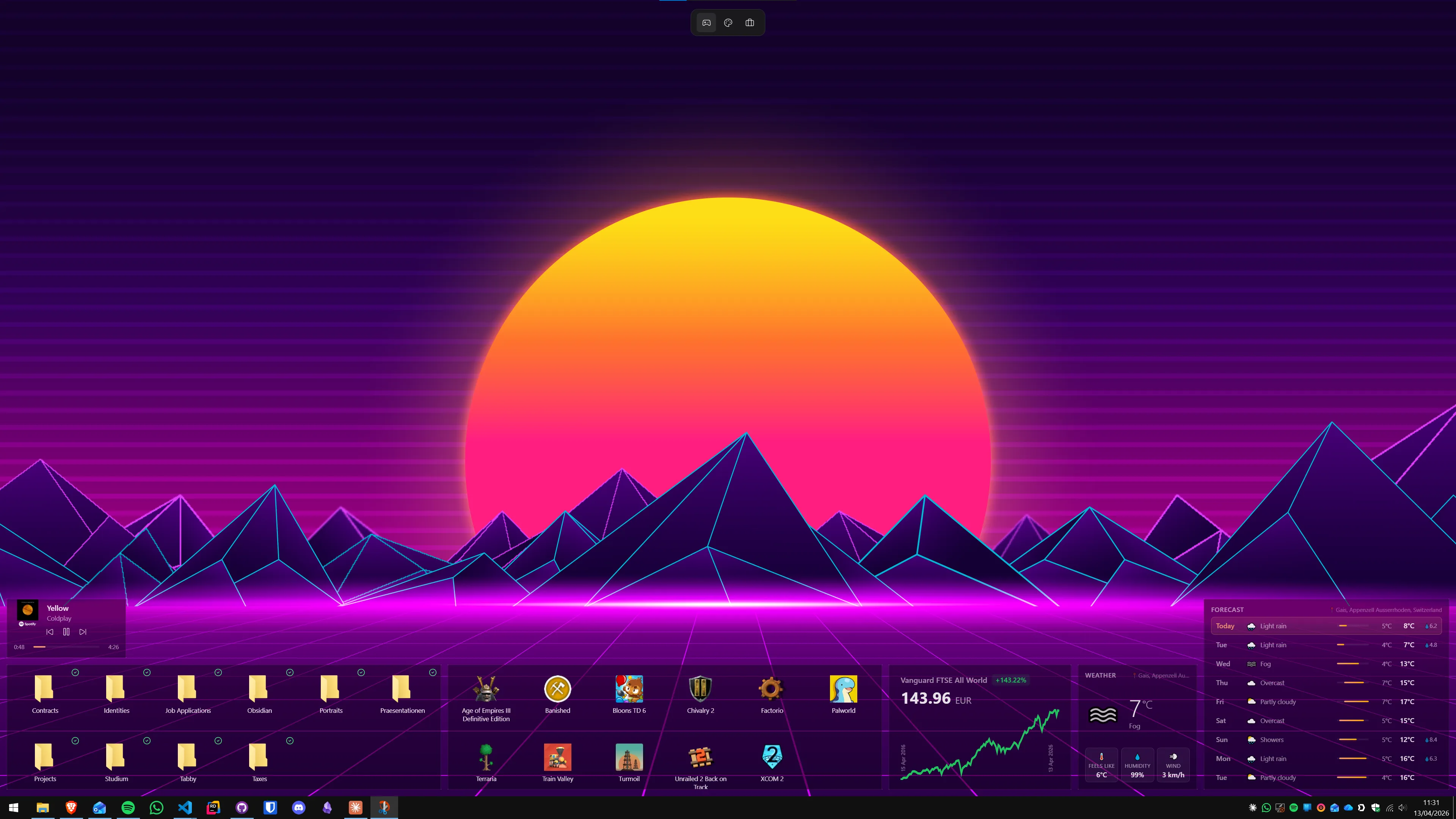
家庭投资监控——轻度投资者的桌面方案
对于持有指数基金、蓝筹股或少量加密货币的轻度投资者,Themia 股票组件是最低摩擦的监控方式:
不需要每天主动查看: 组件持续更新,每次坐下来使用电脑时都能看到当前价格和涨跌幅。这种被动感知比主动开 App 查看产生的情绪波动更小,有助于长期持有。
设置合理的关注数量: 建议只添加你实际持有的资产和 1-2 个关键指数(如沪深 300、纳斯达克指数)。过多的代码会让组件变得嘈杂,失去快速感知的价值。
配合日历节点: 将基金定投日、季报发布日、股东大会日期等重要事件加入日历,在日历组件上显示。这样财务时间节点和价格变动在桌面上形成互相参照的完整图景。
家庭多人共用电脑的配置建议
如果家庭成员共用同一台 Windows 电脑,Themia 的配置是按 Windows 用户账户隔离的——每个账户有自己独立的组件布局和设置。你的理财组件不会在其他家庭成员登录时显示。这一点对于包含个人财务信息的桌面配置非常重要。
如果你想让家庭成员之间共享某些信息(如共同的账单日历),可以通过共享 Google Calendar 来实现——各自登录自己的 Windows 账户,都能看到共享日历中的事件。
价格:免费版够用吗?
对于家庭理财的基本需求,Themia 免费版已经足够:日历、待办事项和备注组件都在免费版中。如果你需要股票报价组件或双显示器独立布局,则需要 Pro 版(19 美元一次性购买)。
Stardock Fences 6 售价 29.99 美元(一次性)或约每年 10 美元(订阅 Object Desktop)。两个工具合计不到 50 美元,搭建的是每天都在用的桌面基础设施,性价比相当高。
了解更多关于桌面组件工具的对比,请参阅 Themia Windows 组件设置完整指南。
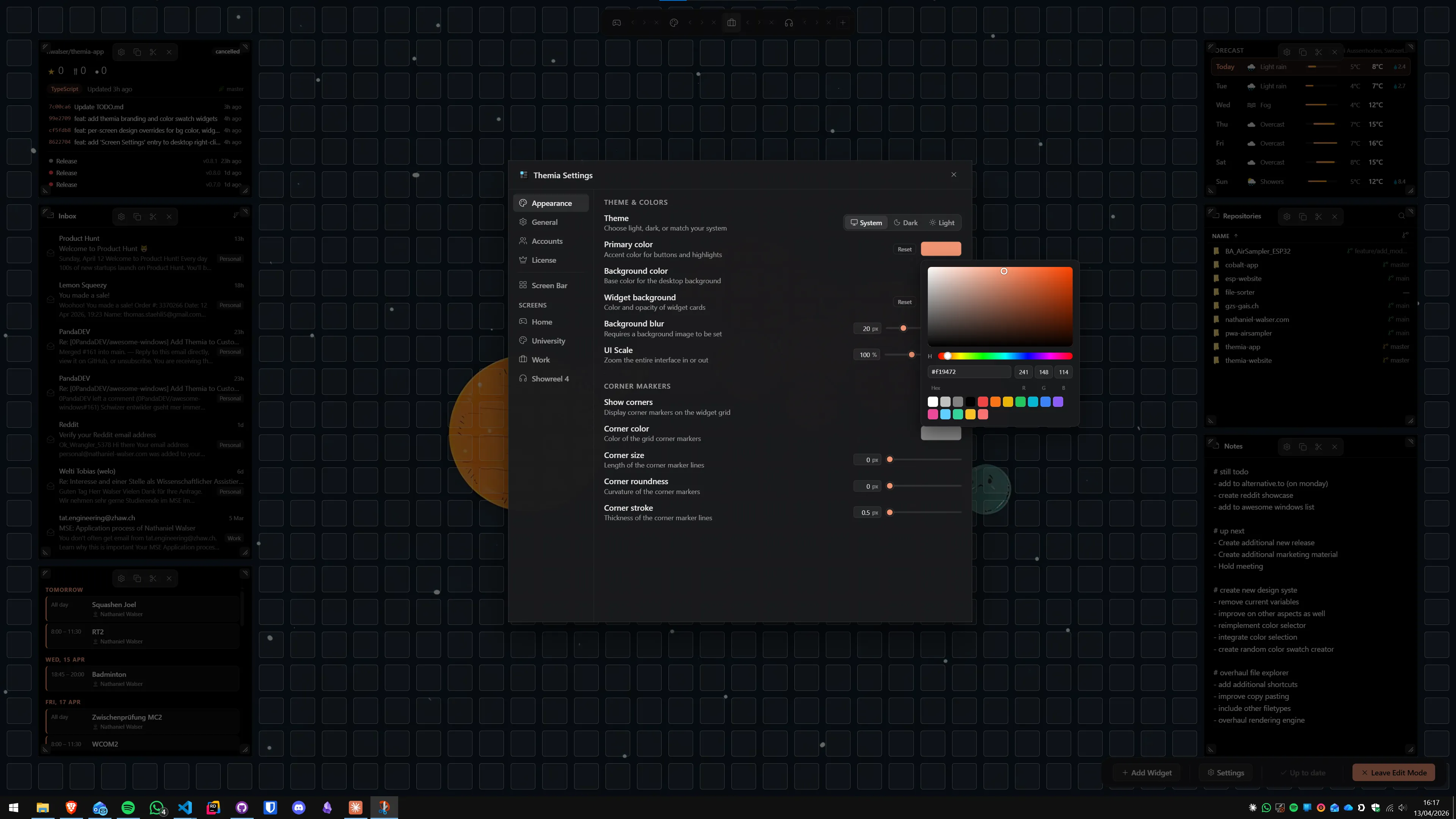
快速入门步骤
- 从官网下载并安装 Themia(不需要管理员权限)。
- 首次启动后,添加日历组件,连接到 Windows 日历(如果你使用 Google Calendar,先在 Windows 中同步)。
- 在 Windows 日历中添加所有固定账单日期(作为每月重复事件)。它们将自动显示在 Themia 组件上。
- 添加待办事项组件,创建当月财务任务清单(缴费、申报、基金操作等)。
- 如果持有投资资产,添加股票组件并输入你关注的代码。
- 添加备注组件,写入你希望时刻可见的长期财务目标。
- 将组件排布在桌面边缘,保持中央区域整洁。
想进一步了解桌面整理,可参考 Themia 工作生活桌面布局配置指南。
总结
家庭理财不需要专门的财务软件坐在屏幕中央。将关键的财务信息——账单日历、投资报价、预算待办——放在桌面壁纸上,作为被动信息展示板,是一种低摩擦、高可见性的管理方式。Themia 让这个设置变得简单:轻量、免费入门、不干扰其他使用。配合 Stardock Fences 整理理财工具快捷方式,形成一个真正实用的家庭财务桌面中心。
FAQ
Themia 的股票组件可以显示 A 股、港股或加密货币的实时价格吗?
Themia 股票组件支持显示主流交易所的股票代码,包括美股(NYSE、NASDAQ)、港股以及加密货币的实时或延迟报价。配置方式是在组件设置中输入对应的代码(例如 600519.SS 表示贵州茅台、700.HK 表示腾讯)。具体支持情况取决于组件所使用的数据源,建议在添加后确认代码可以正确显示。
Themia 的日历组件能同步家庭共享日历吗?
Themia 日历组件同步 Windows 系统中已配置的日历,包括 Outlook、Google Calendar(通过 Windows 同步)以及任何 iCal 格式的日历。如果家庭成员之间共享了 Google Calendar 或 Outlook 家庭日历,并且已在 Windows 系统中同步,这些日历事件都会自动显示在 Themia 的日历组件上。
Themia 和 Stardock Fences 可以同时在桌面上使用吗?
完全可以,而且这是一个非常高效的组合。Stardock Fences 将桌面快捷方式整理为带标签的容器(账单工具、投资、家庭文件等)。Themia 在壁纸层显示实时信息(日历、待办、股票、天气)。两个工具在不同的渲染层运行,互不干扰,可以在同一壁纸上共存。
Themia 是否安全?是否会收集个人理财信息?
Themia 是一个本地运行的原生 Tauri 应用程序,不会将你的个人数据发送到第三方服务器。股票报价等数据来自公开的金融数据接口。日历和任务数据来自你已经在使用的 Windows 系统日历,Themia 仅负责在桌面上显示。理财数据(如你在待办事项中记录的账单金额)存储在本地,不会上传。
在家庭电脑上使用 Themia 会影响游戏或其他高性能任务吗?
不会。Themia 是轻量级应用,运行时通常占用 60-80 MB RAM,CPU 使用率在启动后接近零。它不会干扰游戏、视频编辑或其他高性能任务。如果需要,可以在游戏时最小化 Themia,游戏结束后重新展开。壁纸层组件不会占用游戏所需的 GPU 资源。
多显示器设置下,Themia 如何配置不同屏幕的组件?
Themia Pro 版本(一次性购买 19 美元)支持为每个显示器设置独立布局。例如,你可以将家庭理财相关的股票、日历和待办组件放在第二个显示器上,让主显示器保持整洁用于工作或学习。每个屏幕的布局是独立保存的,重启后自动恢复。
Themia 的免费版本对家庭理财用途是否足够?
对于基本家庭理财需求,免费版已经足够:包含日历、待办事项和备注组件,可以记录账单日期、家庭支出计划和财务目标。如果需要股票实时报价组件或多显示器独立布局,则需要 Pro 版本(19 美元一次性购买)。大多数家庭用户从免费版开始即可满足日常需求。